
یکی از رایج ترین، آزاردهنده ترین و البته دلهره آورترین مشکلاتی که اکثر کاربران سیستم عامل ویندوز حداقل یک بار با آن مواجه شده اند، ناپدید شدن ناگهانی اطلاعات داخل فلش مموری، هارد اکسترنال یا درایوهای سیستم است. شما فلش خود را به سیستم متصل می کنید، می بینید که حجم درایو پر است، اما وقتی وارد آن می شوید هیچ فایلی وجود ندارد! در اکثر مواقع، اطلاعات ارزشمند شما پاک نشده اند، بلکه قربانی بدافزارهایی شده اند که با تغییر صفات و ویژگی های فایل ها، آن ها را از دید شما پنهان کرده اند. در این پست، به صورت گام به گام و تصویری به آموزش ویروس کشی فلش و ویروس کشی کامپیوتر می پردازیم تا بتوانید با خیالی آسوده اقدام به حذف ویروس های مخفی و بازگردانی اطلاعات خود کنید.

ویروس ها چگونه فایل های ما را مخفی می کنند؟
بدافزارهای کامپیوتری، به ویژه ویروس های شورت کات (Shortcut Viruses) و تروجان های اتوران، برای اینکه بتوانند به فعالیت مخرب خود در سیستم ادامه دهند و توسط کاربر یا نرم افزارهای امنیتی به راحتی شناسایی نشوند، از ترفندهای سیستم عامل ویندوز سوءاستفاده می کنند. آن ها صفات (Attributes) فایل ها و پوشه های اصلی شما را به حالت System و Hidden تغییر می دهند.
ویندوز به صورت پیش فرض فایل های سیستمی را از دید کاربر پنهان می کند تا از حذف تصادفی آن ها جلوگیری کند. ویروس با سوءاستفاده از این ویژگی، پوشه های شما را به فایل های سیستمی تبدیل کرده و در عوض، شورت کات هایی (Shortcuts) با آیکون همان پوشه ها اما با کدهای مخرب می سازد. زمانی که کاربر روی این شورت کات ها کلیک می کند، نه تنها پوشه باز نمی شود، بلکه ویروس دوباره در سیستم اجرا شده و تکثیر می شود. کلید حل این مشکل، انجام یک ویروس کشی اصولی و بازگردانی صفات فایل هاست.
علائم آلوده شدن سیستم به ویروس های مخفی کننده
پیش از اقدام به پاکسازی، بهتر است بدانید که چه زمانی به ویروس کشی کامپیوتر نیاز دارید. علائم زیر نشان دهنده حضور این نوع بدافزارها در سیستم شماست:
- تبدیل شدن تمامی پوشه های داخل فلش مموری به فایل های میانبر (Shortcut) با حجم بسیار کم (معمولاً ۱ تا ۳ کیلوبایت).
- پر بودن حجم فلش مموری در قسمت Properties، در حالی که داخل آن هیچ فایلی نمایش داده نمی شود.
- باز نشدن پوشه ها با دوبار کلیک و باز شدن پنجره های عجیب یا پیام های خطا.
- غیرفعال شدن بخش Task Manager یا Registry Editor در ویندوز.
مراحل نمایش و حذف ویروس های مخفی (روش دستی)
پیش از آنکه بتوانیم ویروس ها را به صورت دستی حذف کنیم، باید تنظیمات ویندوز را مجبور کنیم تا فایل های سیستمی و مخفی را به ما نشان دهد. برای این کار مراحل ساده اما مهم زیر را دنبال کنید:
مرحله اول: ورود به تنظیمات Folder Options
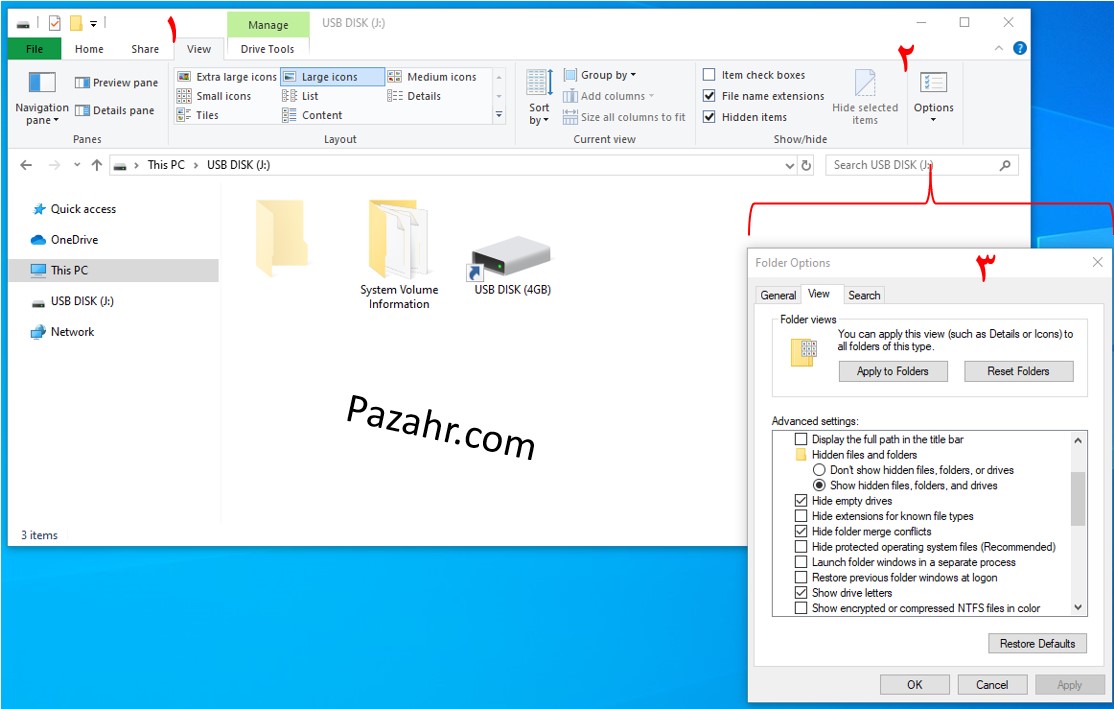
ابتدا وارد محیط This PC (یا My Computer در ویندوزهای قدیمی تر) شوید. از نوار ابزار بالای پنجره (ریبون)، وارد تب View شوید. سپس روی گزینه Options کلیک کنید تا پنجره معروف Folder Options باز شود.
مرحله دوم: غیرفعال کردن لایه های امنیتی ویندوز برای نمایش فایل ها
در پنجره Folder Options که باز شده است، به تب View بروید. در بخش Advanced Settings باید دو تغییر حیاتی ایجاد کنید تا فایل های مخفی شده توسط ویروس نمایان شوند:
- تیک گزینه Show hidden files, folders, and drives را فعال کنید تا فایل های مخفی عادی نمایش داده شوند.
- تیک گزینه Hide protected operating system files (Recommended) را بردارید. این مهم ترین بخش است! ویندوز یک پیام هشدار به شما نشان می دهد که از شما می پرسد آیا مطمئن هستید که می خواهید فایل های حساس سیستمی را ببینید؟ روی دکمه Yes کلیک کنید.
هشدار: پس از زدن دکمه OK، وارد فلش مموری خود شوید. اکنون پوشه های واقعی خود را می بینید که به صورت کم رنگ (Hidden) درآمده اند. در کنار آن ها، فایل های شورت کات مخرب یا فایل هایی با پسوندهای عجیب مانند .vbs، .ini یا .exe را مشاهده خواهید کرد. فقط شورت کات ها و فایل های مشکوک را با دکمه های Shift+Delete پاک کنید و مراقب باشید پوشه های اصلی خودتان را حذف نکنید.
ویروس کشی فلش و بازگردانی اطلاعات با استفاده از CMD

حالا که فایل های اضافی را پاک کردید، فایل های اصلی شما هنوز کم رنگ و مخفیِ سیستمی هستند و نمی توانید تیک Hidden آن ها را در تنظیمات به صورت عادی بردارید. یکی از ساده ترین روش ها برای تکمیل ویروس کشی فلش و عادی سازی فایل ها، استفاده از محیط خط فرمان (Command Prompt) است.
برای این کار عبارت CMD را در منوی استارت ویندوز جستجو کرده و آن را باز کنید. سپس دستور زیر را با دقت وارد کنید (توجه کنید که به جای حرف X باید نام درایو فلش خود را بنویسید، مثلاً G یا F):
مفهوم این دستور چیست؟
- -h: ویژگی مخفی بودن (Hidden) را از فایل ها حذف می کند.
- -r: ویژگی فقط خواندنی (Read-only) را برمی دارد.
- -s: ویژگی سیستمی بودن (System) را که توسط ویروس اعمال شده لغو می کند.
- /s /d: دستور می دهد که این عملیات روی تمامی پوشه ها، زیرپوشه ها و فایل های درون فلش اعمال شود.
بسته به حجم اطلاعات شما، ممکن است چند ثانیه تا چند دقیقه زمان ببرد. صبر کنید تا خط فرمان جدید ظاهر شود. تبریک می گوییم! اطلاعات شما به حالت کاملاً عادی برگشتند.
یک راهکار ساده تر: عادی سازی فایل ها بدون نیاز به کدنویسی!

پیشنهاد ویژه: کار با محیط خط فرمان (CMD) و به خاطر سپردن کدهای آن ممکن است ساده نباشد و یا وارد کردن اشتباه یک کاراکتر، فرآیند را مختل کند. اگر به دنبال یک روش سریع تر، مطمئن تر و کاربرپسند برای ویروس کشی کامپیوتر و عادی سازی فایل های مخفی هستید، پیشنهاد میکنیم از برنامه اختصاصی این کار استفاده کنید.
شما می توانید از آنتی هیدن که یکی از ابزارهای کاربردی آنتی ویروس پازهر است استفاده کنید. این قابلیت به شما کمک می کند تا بدون درگیری با محیط های متنی و تنها با چند کلیک ساده، به راحتی فایل های مخفی شده در هر درایوی را عادی سازی کنید.
اگر می خواهید خیالتان برای همیشه از بابت حذف بدافزارها راحت باشد و امنیت سیستم خود را تضمین کنید، پیشنهاد می کنیم با مراجعه به صفحه دانلود بسته جامع آنتی ویروس و امنیت اینترنتی، این آنتی ویروس را دریافت کرده و امنیت خود را ارتقا دهید.
