


فایل desktop.ini چیست؟ آیا ویروس است؟ (راهنمای جامع + ترفندها)
شاید برای شما هم پیش آمده باشد که در حال مرتب کردن فایلهای ویندوز یا دسکتاپ خود هستید که ناگهان با یک فایل کمرنگ و ناشناس به نام desktop.ini روبرو میشوید. اولین سوالی که در ذهن اکثر کاربران نقش میبندد این است: "آیا سیستم من ویروسی شده است؟"
حضور ناگهانی فایلهایی که ما نساختهایم همیشه نگرانکننده است. اما خبر خوب این است که در 99% مواقع، این فایل نه تنها خطرناک نیست، بلکه یکی از اجزای کاربردی و مخفی سیستمعامل ویندوز محسوب میشود. در این مقاله، به شما میگوییم که فایل desktop.ini چیست، چرا روی سیستم شما ظاهر شده است، چگونه میتوانید آن را مخفی کنید و حتی چطور با استفاده از آن، ظاهر پوشههای خود را شخصیسازی کنید.
آنچه در این مقاله میخوانید:
فایل desktop.ini چیست و دقیقاً چه کاری انجام میدهد؟
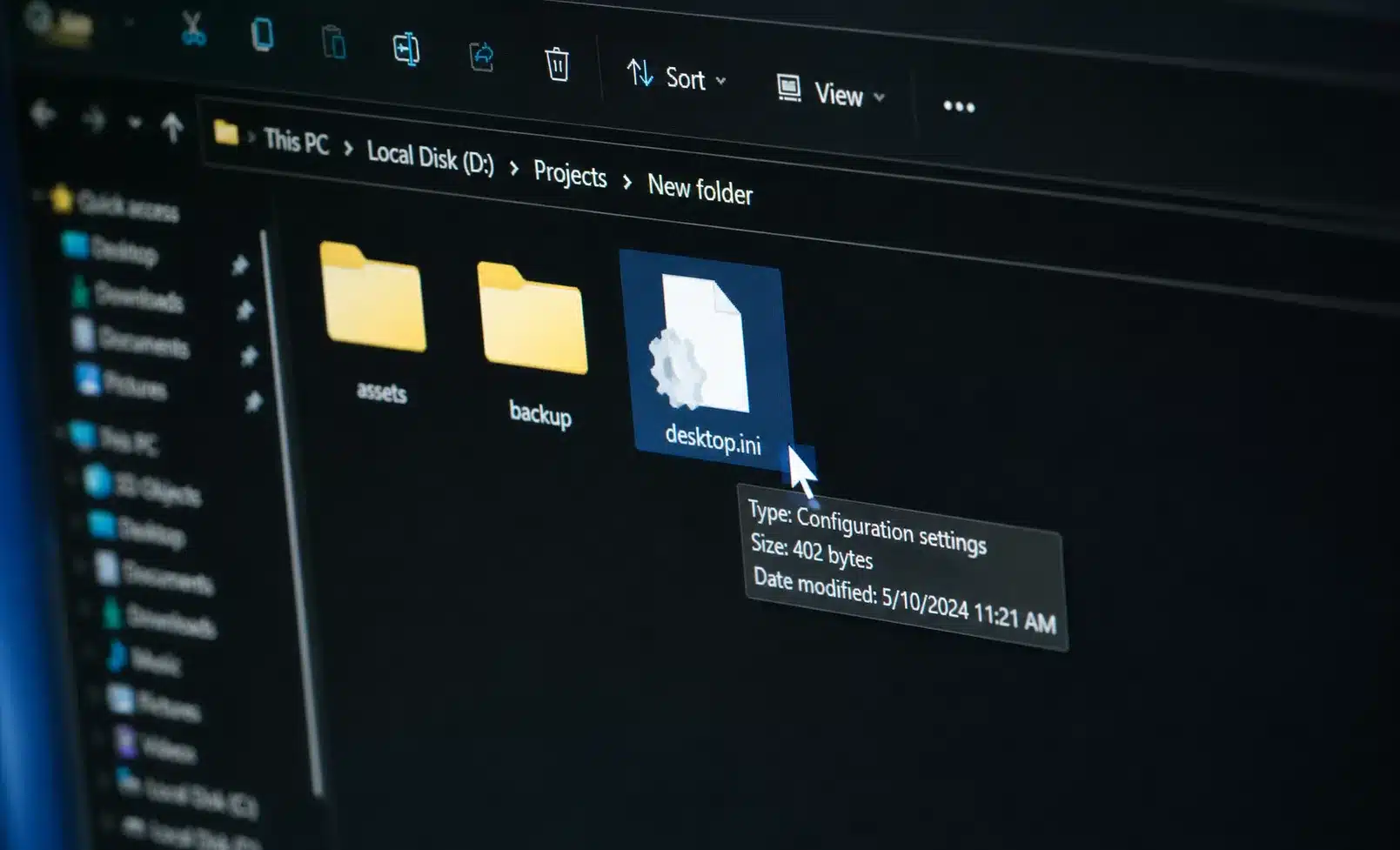
اگر بخواهیم دقیقتر بررسی کنیم، ویندوز برای اینکه به خاطر بسپارد هر پوشه چگونه باید نمایش داده شود، به یک "دفترچه یادداشت" نیاز دارد. کاربرد desktop.ini دقیقاً همین است. هر زمان که شما آیکون یک پوشه را تغییر میدهید، ویندوز یک فایل desktop.ini در داخل همان پوشه ایجاد میکند تا تنظیمات جدید را ذخیره کند. دفعه بعد که آن پوشه را باز میکنید، ویندوز ابتدا این فایل را میخواند تا بداند پوشه را با چه ظاهری به شما نشان دهد.
مثال : فرض کنید یک پوشه به نام "عکسهای خانوادگی" دارید و آیکون آن را به شکل یک دوربین تغییر دادهاید. این تغییر آیکون، در قالب چند خط کد متنی درون فایل desktop.ini همان پوشه ذخیره میشود.
آیا فایل desktop.ini یک ویروس یا بدافزار است؟
این یکی از پرتکرارترین سوالات کاربران است. پاسخ قطعی خیر است. فایل استاندارد desktop.ini به هیچ وجه ویروس، تروجان یا بدافزار نیست. این یک فایل کاملاً بیخطر از طرف شرکت مایکروسافت است.
desktop.ini شما دارای حجم غیرمنطقی (مثلاً چند مگابایت) است، یا با اجرای آن یک نرمافزار باز میشود (پسوند آن در واقع exe است اما شبیه به ini نامگذاری شده)، حتماً سیستم خود را با یک آنتیویروس معتبر اسکن کنید. فایلهای استاندارد ini معمولاً فقط چند بایت یا کیلوبایت حجم دارند.
چرا فایلهای desktop.ini ناگهان روی دسکتاپ ظاهر میشوند؟
همانطور که اشاره کردیم، ویندوز به صورت پیشفرض این فایلها را مخفی (Hidden) میکند تا باعث شلوغی محیط کار شما نشوند. اگر ناگهان متوجه حضور فایلهای desktop.ini روی صفحه دسکتاپ یا داخل پوشههای خود شدید، تنها یک دلیل دارد: تنظیمات نمایش فایلهای مخفی ویندوز شما تغییر کرده است.
این تغییر ممکن است به دلیل آپدیت ویندوز، نصب یک نرمافزار جدید، یا حتی دستکاری تصادفی در تنظیمات File Explorer رخ داده باشد. زمانی که شما گزینه "Show hidden files" و همچنین "Hide protected operating system files" را غیرفعال کنید، تمام فایلهای نامرئی سیستم، از جمله فایل دسکتاپ ini، کمرنگ و قابل مشاهده میشوند.

آموزش مرحلهبهمرحله مخفی کردن فایل desktop.ini در ویندوز
اگر حضور این فایلها شما را آزار میدهد، بهترین و اصولیترین کار مخفی کردن فایل desktop.ini است، نه پاک کردن آن. برای این کار مراحل زیر را در ویندوز 10 یا 11 دنبال کنید:
- کلیدهای ترکیبی
Win + Eرا فشار دهید تا File Explorer (پنجره مای کامپیوتر) باز شود. - در منوی بالای صفحه، روی تب View کلیک کنید. (در ویندوز 11 روی سه نقطه
...کلیک کرده و Options را انتخاب کنید). - در پنجره باز شده (Folder Options)، به تب View بروید.
- در لیست تنظیمات (Advanced settings)، به دنبال گزینه Hide protected operating system files (Recommended) بگردید و تیک آن را فعال کنید.
- ویندوز ممکن است یک پیام هشدار به شما نشان دهد؛ روی Yes کلیک کنید.
- سپس در همان بخش، مطمئن شوید گزینه Don't show hidden files, folders, or drives نیز انتخاب شده باشد (اختیاری، برای مخفی کردن تمام فایلهای مخفی).
- روی Apply و سپس OK کلیک کنید.
آیا حذف فایل desktop.ini خطرناک است؟
شاید وسوسه شوید که به جای مخفی کردن، به سادگی آنها را Delete کنید. پاک کردن فایل desktop.ini سیستم شما را خراب نمیکند و باعث بالا نیامدن ویندوز نمیشود. اما چه اتفاقی میافتد؟
اگر این فایل را پاک کنید، تمام تنظیمات سفارشی مربوط به آن پوشه خاص از بین میرود. مثلاً اگر آیکون پوشه را تغییر داده بودید، با حذف این فایل، آیکون به حالت زرد رنگ پیشفرض ویندوز برمیگردد.
| عملیات | مزایا | معایب و عواقب |
|---|---|---|
| حذف فایل (Delete) | پاکسازی سریع فضا (هرچند حجم آن بسیار ناچیز است) | از بین رفتن تنظیمات ظاهری پوشه، بازتولید مجدد توسط ویندوز در آینده |
| مخفیسازی (Hide) | حفظ تنظیمات پوشهها، خلوت شدن ظاهر دسکتاپ | بدون عیب (روش پیشنهادی و استاندارد مایکروسافت) |
نکته مهم این است که حتی اگر آن را حذف کنید، ویندوز به محض اینکه دوباره تغییراتی در پوشه ایجاد کنید، یک فایل desktop.ini جدید میسازد. بنابراین حذف آن یک راهکار موقتی است.
ترفند جذاب: تغییر آیکون پوشهها به کمک کدنویسی در فایل دسکتاپ ini
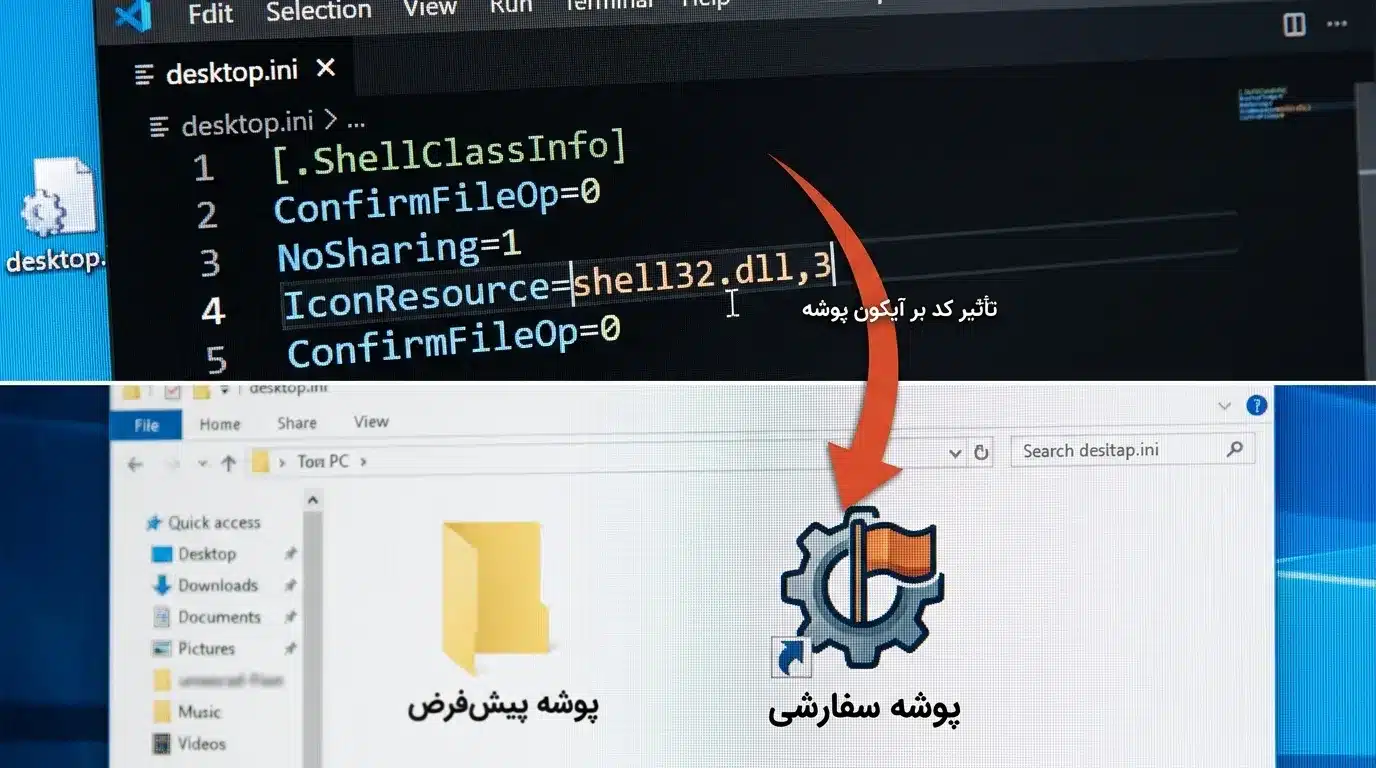
حالا که متوجه شدید این فایل چیست، بیایید از آن به نفع خودمان استفاده کنیم. شما میتوانید با ویرایش دستی فایل desktop.ini، ظاهر پوشههای خود را کاملاً شخصیسازی کنید. برای مثال، میخواهیم یک آیکون اختصاصی روی یک پوشه قرار دهیم.
مراحل انجام کار:
- یک پوشه جدید بسازید.
- یک فایل متنی (Notepad) در آن ایجاد کنید و نام آن را
desktop.iniبگذارید. - کد زیر را کپی کرده و داخل این فایل پیست کنید:
[.ShellClassInfo]
IconResource=C:\Windows\System32\shell32.dll,43
[ViewState]
Mode=
Vid=
FolderType=Generic
در کد بالا، IconResource مسیر آیکون شما را مشخص میکند. شما میتوانید مسیر یک فایل .ico را که دانلود کردهاید، جایگزین بخش بعد از مساوی کنید. فایل را ذخیره کرده و ببندید. سپس یک بار پوشه را رفرش (F5) کنید تا تغییرات اعمال شود.
سوالات متداول (FAQ) درباره ویروس desktop.ini و کاربردهای آن
آیا فایل desktop.ini حجم سیستم را اشغال میکند؟
چرا دو فایل desktop.ini روی دسکتاپ من وجود دارد؟
چگونه بفهمم فایل desktop.ini من ویروس نیست؟
.ini بود و حجم آن کمتر از چند کیلوبایت بود، خطری ندارد. همچنین میتوانید آن را با Notepad باز کنید؛ اگر حاوی کدهای متنی ساده (مانند ShellClassInfo) بود، کاملاً امن است.
آیا در سیستم عامل مک (macOS) هم چنین فایلی داریم؟
.DS_Store است که دقیقاً همین وظیفه (ذخیره تنظیمات ظاهری پوشهها) را بر عهده دارد.
اگر فایل desktop.ini را در تمام سیستم جستجو و حذف کنم چه میشود؟
جمعبندی
در این مقاله بررسی کردیم که فایل desktop.ini چیست و متوجه شدیم که برخلاف تصور بسیاری از کاربران، این فایل به هیچ وجه یک ویروس نیست. این فایلها صرفاً تنظیمات ظاهری پوشههای شما را به خاطر میسپارند. بهترین واکنش به دیدن این فایلها، نادیده گرفتن آنها یا استفاده از تنظیمات File Explorer برای مخفی کردن فایل desktop.ini است.
امیدواریم این آموزش مشکل شما را حل کرده باشد. اگر سوالی در این باره دارید، در بخش نظرات همین پست با ما در میان بگذارید.
