

چگونه فایلها را طوری پاک کنیم که هرگز ریکاوری نشوند؟
بسیاری از ما تصور میکنیم با فشردن دکمه Delete یا حتی تخلیه کامل سطل زباله (Recycle Bin) ویندوز، فایلهای خصوصی و مهم ما برای همیشه نابود شدهاند. اما واقعیت این است که این اطلاعات هنوز روی هارد دیسک شما وجود دارند و تنها با چند کلیک ساده قابل بازیابی هستند. اگر قصد دارید کامپیوتر خود را بفروشید، فلش مموری خود را به شخص دیگری بدهید یا اطلاعات حساسی را از سیستم شرکت پاک کنید، حذف معمولی به هیچ وجه کافی نیست.
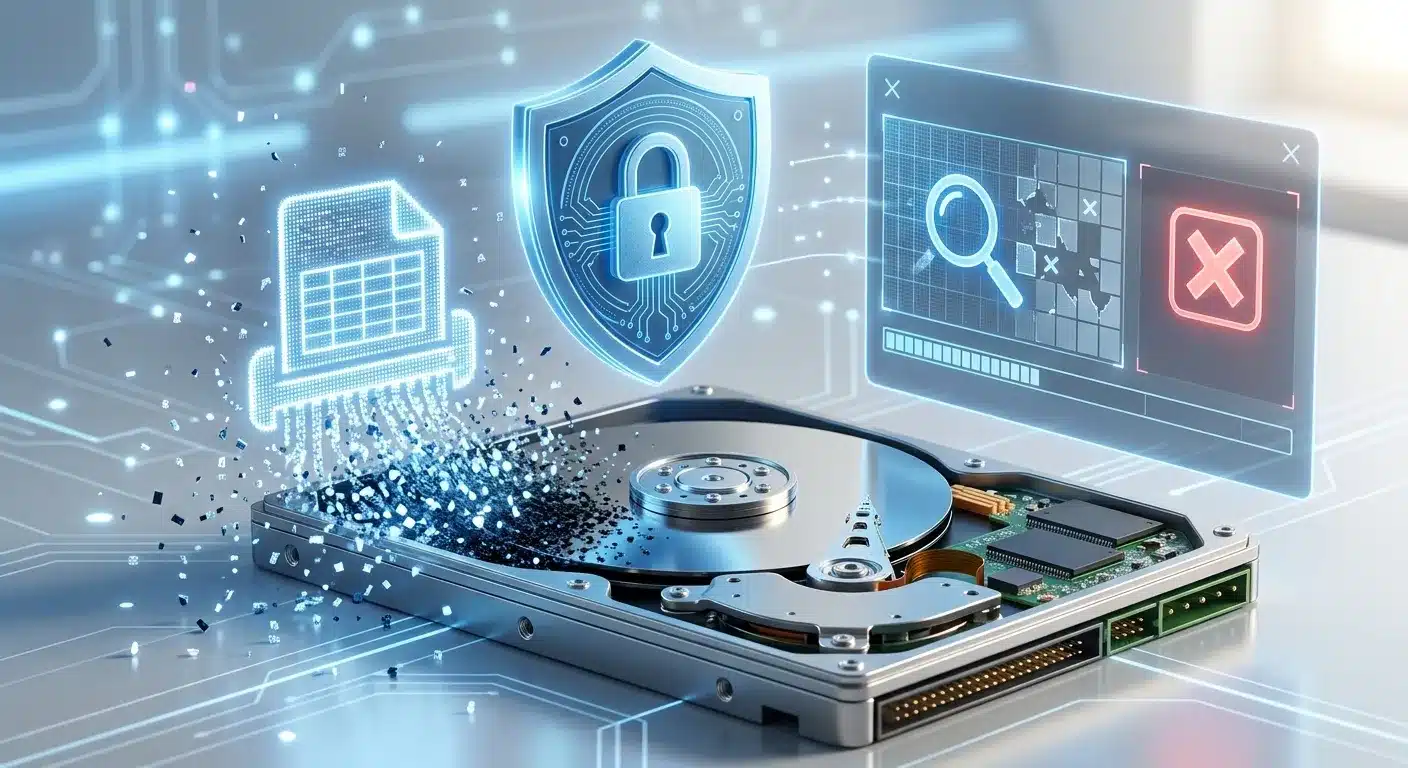
در این مقاله، به صورت علمی و عملی بررسی میکنیم که چگونه یک فایل را به صورت کامل حذف کنیم که ریکاوری نشود. با استفاده از روشهای استاندارد امنیتی، مطمئن خواهید شد که هیچ نرمافزار و هیچ متخصصی نمیتواند به اطلاعات پاکشده شما دسترسی پیدا کند.
فهرست مطالب
- چرا حذف معمولی (Delete) کافی نیست؟
- در چه مواقعی به حذف غیرقابل بازگشت نیاز داریم؟
- مکانیزم امحای اطلاعات: File Shredding چیست؟
- آموزش مرحلهبهمرحله حذف دائمی فایلها در ویندوز
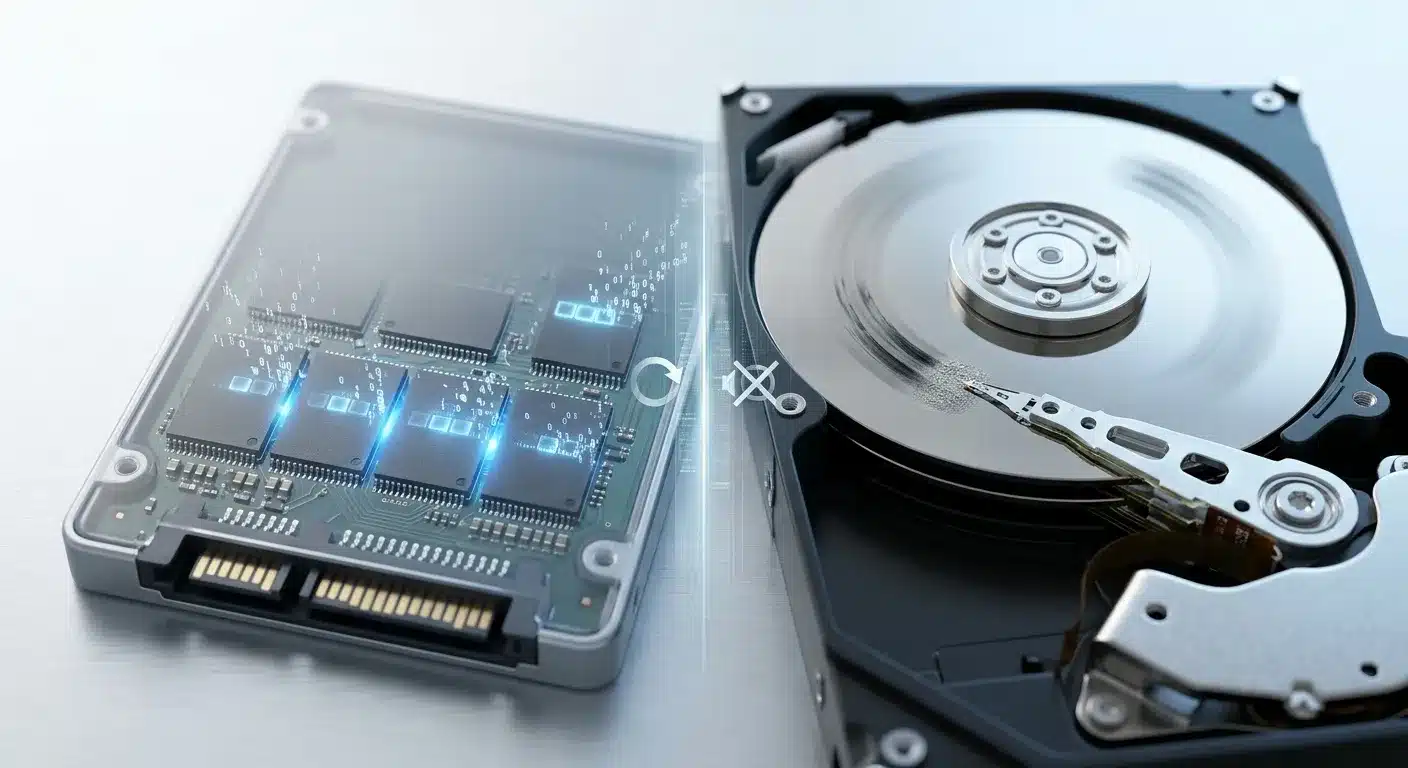
- تفاوت مهم در پاکسازی درایوهای SSD و HDD
- ترفندهای جلوگیری از ریکاوری در موبایل (اندروید و آیفون)
- هشدارها و اشتباهات رایج
- سوالات متداول
چرا حذف معمولی (Delete) کافی نیست؟
سیستمعاملها برای افزایش سرعت عملکرد، به جای پاک کردن فیزیکی بایتهای اطلاعات از روی دیسک، تنها آدرس (Index) آن فایل را پاک میکنند. هارد دیسک شما شبیه به یک کتابخانه بزرگ است؛ وقتی فایلی را Delete میکنید، ویندوز فقط کارت فهرست آن کتاب را پاره میکند، اما خود کتاب همچنان در قفسه باقی میماند.
تا زمانی که اطلاعات جدیدی روی آن فضای خالی نوشته نشود (Overwritten)، فایل قبلی دستنخورده باقی میماند. برای درک بهتر این مفهوم و اینکه نرمافزارها چگونه این اطلاعات پنهان را پیدا میکنند، پیشنهاد میکنیم مقاله جامع ریکاوری اطلاعات چیست؟ را مطالعه کنید.
در چه مواقعی به حذف غیرقابل بازگشت نیاز داریم؟
ضرورت حذف دائمی اطلاعات تنها مختص به سازمانهای امنیتی نیست. کاربران عادی نیز در شرایط زیر باید از این روشها استفاده کنند:
- فروش یا واگذاری تجهیزات: پیش از فروش لپتاپ، هارد اکسترنال یا گوشی موبایل.
- اسناد مالی و هویتی: پاک کردن اسکن مدارک شناسایی، رمزهای عبور، یا صورتحسابهای بانکی.
- پروژههای کاری حساس: سورسکدهای محرمانه، قراردادهای تجاری و اطلاعات مشتریان.
- رعایت حریم خصوصی: تصاویر خانوادگی و ویدیوهای شخصی که نمیخواهید دست افراد سودجو بیفتد.
مکانیزم امحای اطلاعات: File Shredding چیست؟
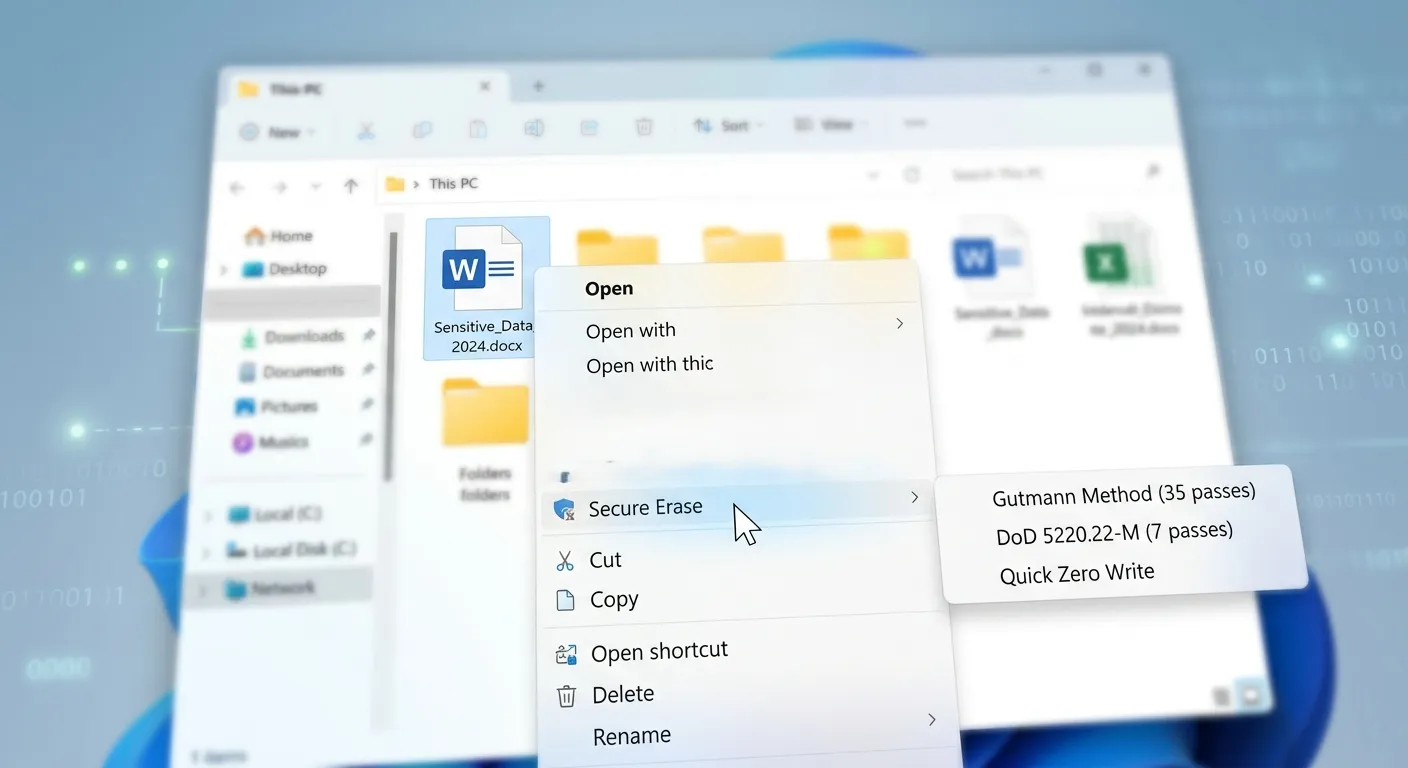
برای جلوگیری از ریکاوری فایل، باید ساختار فیزیکی دادهها روی دیسک را تخریب کنیم. عمل خرد کردن فایل (File Shredding) دقیقاً همین کار را انجام میدهد. این روش با بازنویسی (Overwriting) فضای اختصاصیافته به فایل با دادههای تصادفی یا صفرها (Zero-filling)، شانس بازیابی را به صفر میرساند.
الگوریتمهای مختلفی برای این کار وجود دارد. برخی از معروفترین آنها عبارتند از:
| نام الگوریتم | تعداد دفعات بازنویسی (Passes) | سطح امنیت | سرعت اجرا |
|---|---|---|---|
| Zero Fill (Pseudorandom) | ۱ بار | متوسط (کافی برای کاربران خانگی) | بسیار بالا |
| DoD 5220.22-M | ۳ الی ۷ بار | بالا (استاندارد) | متوسط |
| Gutmann Method | ۳۵ بار | فوقامنیتی (نظامی) | بسیار پایین (زمانبر) |
آموزش مرحلهبهمرحله حذف دائمی فایلها در ویندوز
روش اول: استفاده از ابزار داخلی ویندوز (فرمان Cipher)
مایکروسافت ابزاری قدرتمند و پنهان در ویندوز قرار داده است که میتواند فضای خالی (Free Space) درایو را به طور کامل پاکسازی کند تا فایلهای قبلاً حذفشده غیرقابل بازیابی شوند. این دستور ۳ بار فضای خالی را با دادههای صفر، یک و اعداد تصادفی بازنویسی میکند.
- ابتدا فایلهای مورد نظر خود را به صورت عادی (Shift + Delete) پاک کنید.
- در منوی استارت ویندوز عبارت
cmdرا جستجو کرده و روی Command Prompt راستکلیک کرده و Run as administrator را انتخاب کنید. - دستور روبرو را تایپ کرده و Enter بزنید:
cipher /w:C:\(حرف C نام درایو شماست. اگر فایل در درایو D بوده، از حرف D استفاده کنید). - منتظر بمانید تا فرآیند به طور کامل تمام شود. این کار بسته به حجم درایو ممکن است ساعتها طول بکشد.
روش دوم: استفاده از نرمافزارهای تخصصی امحای فایل
اگر نمیخواهید از خط فرمان استفاده کنید و به دنبال رابط کاربری سادهتری هستید، نرمافزارهای File Shredder بهترین انتخاب هستند. این ابزارها به شما اجازه میدهند به جای پاکسازی کل درایو، فقط یک پوشه یا فایل خاص را هدف قرار دهید.
تفاوت مهم در پاکسازی درایوهای SSD و HDD
باید دقت کنید که روشهای بازنویسی اطلاعات (Overwriting) که برای هارد دیسکهای مکانیکی (HDD) عالی عمل میکنند، میتوانند به درایوهای جامد (SSD) آسیب برسانند و طول عمر آنها را کاهش دهند.
درایوهای SSD از قابلیتی به نام TRIM استفاده میکنند. وقتی فایلی را در یک SSD (با قابلیت TRIM فعال) پاک میکنید، سیستمعامل به صورت خودکار به کنترلر SSD دستور میدهد که بلوکهای حاوی آن داده را به طور کامل خالی کند. بنابراین، در اکثر SSDهای مدرن، نیازی به استفاده از نرمافزارهای Shredder نیست و ریکاوری آنها بسیار دشوار یا غیرممکن است. برای پاکسازی کامل یک SSD جهت فروش، بهترین راه استفاده از ابزار Secure Erase در تنظیمات BIOS/UEFI مادربرد است.
ترفندهای جلوگیری از ریکاوری اطلاعات در موبایل (اندروید و iOS)
در گوشیهای هوشمند امروزی (آیفونها و گوشیهای اندرویدی جدید)، اطلاعات به صورت پیشفرض رمزنگاری (Encrypt) میشوند. این یعنی برای حذف دائمی اطلاعات، نیازی به بازنویسی بایتبهبایت ندارید.
- در آیفون (iOS): کافیست به مسیر Settings > General > Transfer or Reset iPhone بروید و
Erase All Content and Settingsرا انتخاب کنید. این کار کلید رمزنگاری اطلاعات را نابود میکند و دیتای قبلی به مجموعهای از کدهای درهمریخته و غیرقابل بازگشت تبدیل میشود. - در اندروید (Android): ابتدا مطمئن شوید که گوشی شما رمزگذاری شده است (در نسخههای جدید اندروید این حالت پیشفرض است). سپس حسابهای کاربری خود (مخصوصا حساب گوگل) را از گوشی خارج (Sign out) کنید. در نهایت گزینه
Factory Data Resetرا از تنظیمات انجام دهید.
هشدارها و اشتباهات رایج در پاکسازی اطلاعات
- تخریب فیزیکی اشتباه: اگر قصد دارید هارد دیسک سوختهای را دور بیندازید، سوراخ کردن قاب آن کافی نیست. باید پلاترهای (صفحات براق) داخل هارد دیسک کاملا خراشیده یا خرد شوند.
- فراموش کردن فضاهای ابری: گاهی فایل را به صورت غیرقابل بازگشت از هارد سیستم پاک میکنید، اما نسخه پشتیبان آن روی Google Drive یا OneDrive باقی میماند.
- استفاده از نرمافزارهای نامعتبر: برخی ابزارهای رایگان نامعتبر، نه تنها اطلاعات را به درستی امحا نمیکنند، بلکه ممکن است حاوی بدافزار باشند.
سوالات متداول
جمعبندی
حذف فایلها در دنیای دیجیتال به سادگیِ انداختن کاغذ در سطل زباله نیست. اطلاعات شما تا زمانی که به طور کامل رونویسی (Overwrite) نشوند یا کلید رمزنگاری آنها از بین نرود، در دسترس باقی میمانند. با یادگیری اینکه چگونه یک فایل را به صورت کامل حذف کنیم که ریکاوری نشود، میتوانید با خیالی آسوده تجهیزات الکترونیکی خود را بفروشید یا از حریم خصوصی خود در برابر دسترسیهای غیرمجاز محافظت کنید.
