
افزایش سرعت کامپیوتر | بررسی راه های عملی
چه عواملی روی سرعت کامپیوتر تاثیرگذار است؟
هر چقدر پردازنده (سی پی یو) قوی تری داشته باشید و رم بیشتری در دسترس باشد سرعت کامپیوتر بیشتر خواهد شد.
البته این ها در صورتی باعث افزایش سرعت خواهد شد که بین تمام سخت افزارهای کامپیوتر ارتباط منطقی وجود داشته باشد و سخت افزارهای مختلف از یکدیگر پشتیبانی کنند.

هر کدام از سخت افزارها که نتوانند خودشان را با بقیه اجزای کامپیوتر وفق دهند و ضعیف تر از بقیه ظاهر شوند باعث ایجاد وضعیتی به نام گلوگاه میشوند.
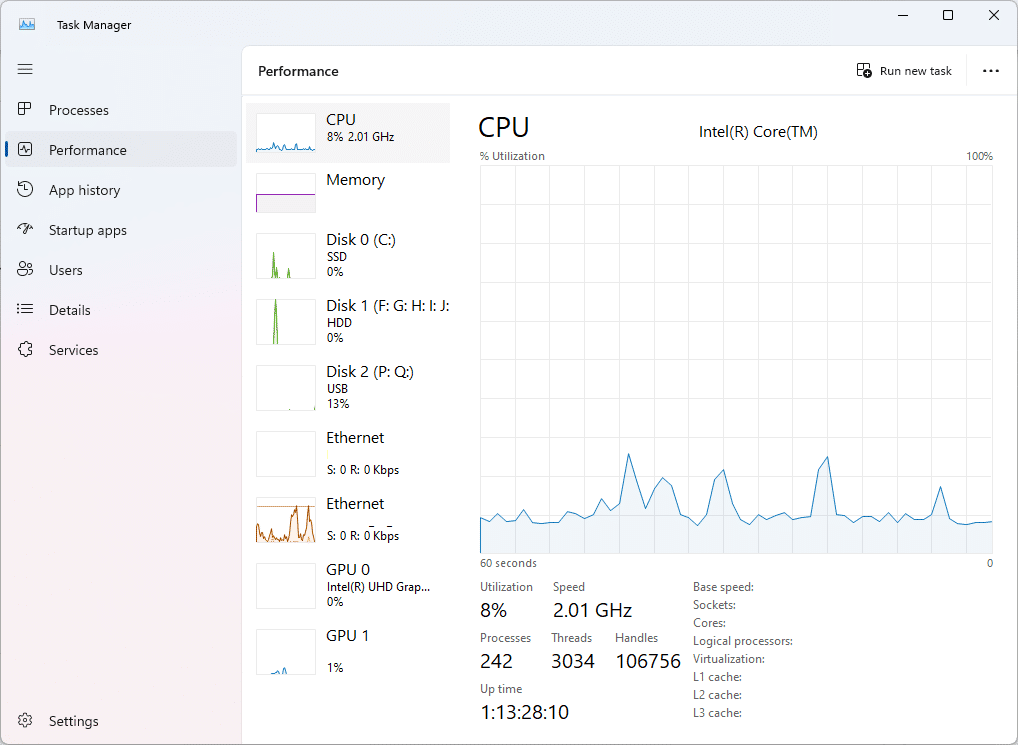
کنترل برنامه های در حال اجرا برای بالا بردن سرعت کامپیوتر
با فشردن همزمان کلیدهای Ctrl+Shift+Esc از روی صفحه کلید تسک منیجر ویندوز باز میشود.
تصویر بالا مربوط به تسک منیجر ویندوز 11 است که نسبت به ویندوزهای قبلی خصوصا ویندوز 7 تغییرات زیادی داشته است.
در اینجا شما میتوانید میزان استفاده از منابع سخت افزاری و اینکه هر کدام از نرم افزارهای نصب شده چه مقدار از این منابع را استفاده میکنند مشاهده کنید.
مثلا اگر همیشه پردازنده کامپیوتر درگیر است و برای اجرای برنامه ها به مشکل میخورید یا دیر اجرا میشوند میتوانید مشکل را در اینجا پیدا کنید.
در تب Processes لیست برنامه های در حال اجرا را مشاهده میکنید.برنامه هایی که در پشت زمینه در حال اجرا هستند خیلی بیشتر از نرم افزارهایی هستند که دارید با آنها کار میکنید و برای شما قابل مشاهده است.
البته خیلی از این برنامه ها را نباید متوقف کرد چرا که برای اجرای صحیح ویندوز ضروری هستند و چنانچه آنها را ببندید ممکن است کامپیوتر به صورت ناگهانی خاموش شود.
بررسی کنید ببینید کدام برنامه ها پردازنده یا رم بیشتری مصرف میکنند.چنانچه برنامه را میشناسید و در حال کار با آن هم
نیستید بهتر است با راست کلیک کردن روی آن و انتخاب منوی End Task آن را به طور کامل ببندید.
چرا سرعت کامپیوتر کم میشود؟
به بالا آمدن یا شروع ویندوز در اصطلاح بوت گفته میشود.
دلیل پایین بودن سرعت بوت کامپیوترهایی که سیستم عامل ویندوز روی آنها نصب است علاوه بر دلایلی که در بالا گفتیم میتوانید مربوط به برنامه هایی باشد که همزمان با شروع ویندوز به صورت خودکار اجرا میشوند.
در تب Startup تسک منیجر ویندوز میتوانید برنامه هایی که به صورت خودکار اجرا میشوند را مدیریت کنید و برنامه هایی که به اجرای خودکار آنها نیاز دارید را غیرفعال کنید.

مدیریت Startup در ویندوز 7
تصویر بالا مربوط به ویندوز 11 و 10 است.
اگر از ویندوز 7 استفاده میکنید برای دسترسی به لیست برنامه های خوداجرا ابتدا دو کلید Win+R (کلیدی که علامت ویندوز یا پنجره دارد) را همزمان نگه دارید سپس در گوشه سمت چپ پایین صفحه پنجره کوچکی مانند زیر باز میشود.

با تایپ عبارت Msconfig در این کادر و تایید آن پنجره ای باز میشود که در تب Startup آن میتوانید لیست برنامه های خوداجرا را مشاهده و مدیریت کنید.
علاوه بر لیست Startup برنامه هایی هم هستند که از طریق برنامه ریز ویندوز معروف به Task Scheduler اجرا میشوند.مدیریت این برنامه ها هم میتوانید در افزایش سرعت ویندوز تاثیرگذار باشد.
چگونه سرعت کامپیوتر را بالا ببریم؟
کاهش سرعت کامپیوترهای مبتنی بر سیستم عامل ویندوز از آن دست مشکلاتی است که کاربران بعد از گذشت مدتی از نصب ویندوز با آن روبرو میشوند.
کند شدن سرعت کامپیوتر و لپ تاپ های ویندوزی علت های زیادی دارد.از جمله ویروسی شدن،رجیستری نامنظم،تکه تکه بودن فایلها و وجود فایلهای موقتی و اضافی روی هارد کامپیوتر و به طور خاص درایوی که ویندوز در آن نصب شده است.
هر برنامه هنگام نصب یا حذف نصب ابتدا تعدادی فایل که جهت اجرا و و راه اندازی برنامه مورد نیاز است را از درون بسته نرم افزاری استخراج نموده ودر محل های پیشفرضی که به وسیله ویندوز مشخص شده اند(البته این محل های پیشفرض به وسیله خود کاربر قابل تغییر هستند)کپی میکند.بعضی وقت ها این فایلهای استخراج شده به دلایلی بعد از اتمام کار حذف نشده و به عنوان فایلهای غیرضروری داخل درایو ویندوز میمانند که این کار باعث اشغال فضای ذخیره سازی و پرشدن درایو ویندوز و به دنبال آن کاهش سرعت سیستم میگردد.
چنانچه درایوی که ویندوز در آن نصب است پر شود یا فضای خالی کافی نداشته باشد سرعت کامپیوتر هم کم خواهد شد.
یکی از راه های نرم افزاری افزایش سرعت کامپیوتر حذف همین فایلهای غیرضروری است.

چگونه فایلهای اضافی ویندوز را حذف کنیم تا سرعت آن بیشتر شود؟
ما در آنتی ویروس پازهر بخشی با عنوان پاکسازی فایلهای اضافی در نظر گرفته ایم که با رفتن به صفحه امکانات در نرم افزار آنتی ویروس قابل دسترسی است.
در صفحه ی باز شده چندین دکمه وجود دارد که عبارتند از:
1-اسکن تمام درایوها(اسکن سفارشی)
در این بخش میتوانید یک یا چند درایو را انتخاب کنید تا نرم افزار به صورت کامل آنها را اسکن کند.چنانچه فایلی یافت شود که با تنظیمات همخوانی داشته باشد در پایان لیست همه فایها نمایش داده میشوند و میتوانید آنها را به صورت کامل حذف کنید.با حذف این فایلها فضای ذخیره سازی بیشتری در اختیار خواهید داشت و روی سرعت ویندوز هم تاثیرگذار خواهد بود.
2-اسکن سریع
اسکن سریع فقط پوشه هایی را اسکن میکند که از قبل برای آن در نظر گرفته است.به صورت پیشفرض پوشه هایی که بیشترین فایلهای اضافی در آنجا قرار میگیرند در این لیست قرار دارند اما شما هم میتوانید این لیست را ویرایش کنید و آنها را کم یا زیاد کنید.
لطفا در ویرایش این لیست دقت داشته باشید و پوشه هایی که فایلهای مهمی در آن نگهداری میکنید را چنانچه به لیست اضافه میکنید در بخش تنظیمات مربوط به این نوع اسکن، گزینه ی “همه فایلهای موجود در پوشه های بالا لیست شوند” را علامت نزنید.
3-فایلهای اخیرا استفاده شده Recent History

برای اینکه ویندوز به صورت خودکار پاکسازی شود و این کار به صورت دوره ای تکرار شود میتوانید از گزینه برنامه ریز استفاده نمائید.
برنامه ریزی که در آنتی ویروس قرار گرفته است به صورت خودکار این کار را انجام میدهد و با پاکسازی ویندوز از فایلهای موقتی باعث افزایش سرعت کامپیوتر خواهد شد.
این برنامه ریز علاوه بر پاکسازی ویندوز و همین طور ویروس یابی خودکار میتواند کامپیوتر را در ساعت یا روز خاصی به صورت خودکار خاموش، ریستارت یا قفل کرده و در وقت شما صرفه جویی کند
توضیحات بیشتر در مورد خاموش کردن خودکار کامپیوتر
