
آموزش خاموش کردن خودکار کامپیوتر + ۳ روش زمانبندی
احتمالاً برای شما هم پیش آمده که در حال دانلود یک فایل حجیم، رندر گرفتن از یک ویدیوی سنگین، یا حتی تماشای فیلم در رختخواب باشید و بخواهید سیستم پس از اتمام کار به صورت خودکار خاموش شود. خاموش کردن خودکار کامپیوتر نه تنها باعث صرفه جویی در مصرف برق و افزایش طول عمر قطعات سخت افزاری می شود، بلکه خیال شما را از بابت خاموش ماندن سیستم در زمان های عدم حضور راحت می کند. در این مقاله به بررسی بهترین و کاربردی ترین روش های زمانبندی خاموش شدن کامپیوتر می پردازیم.
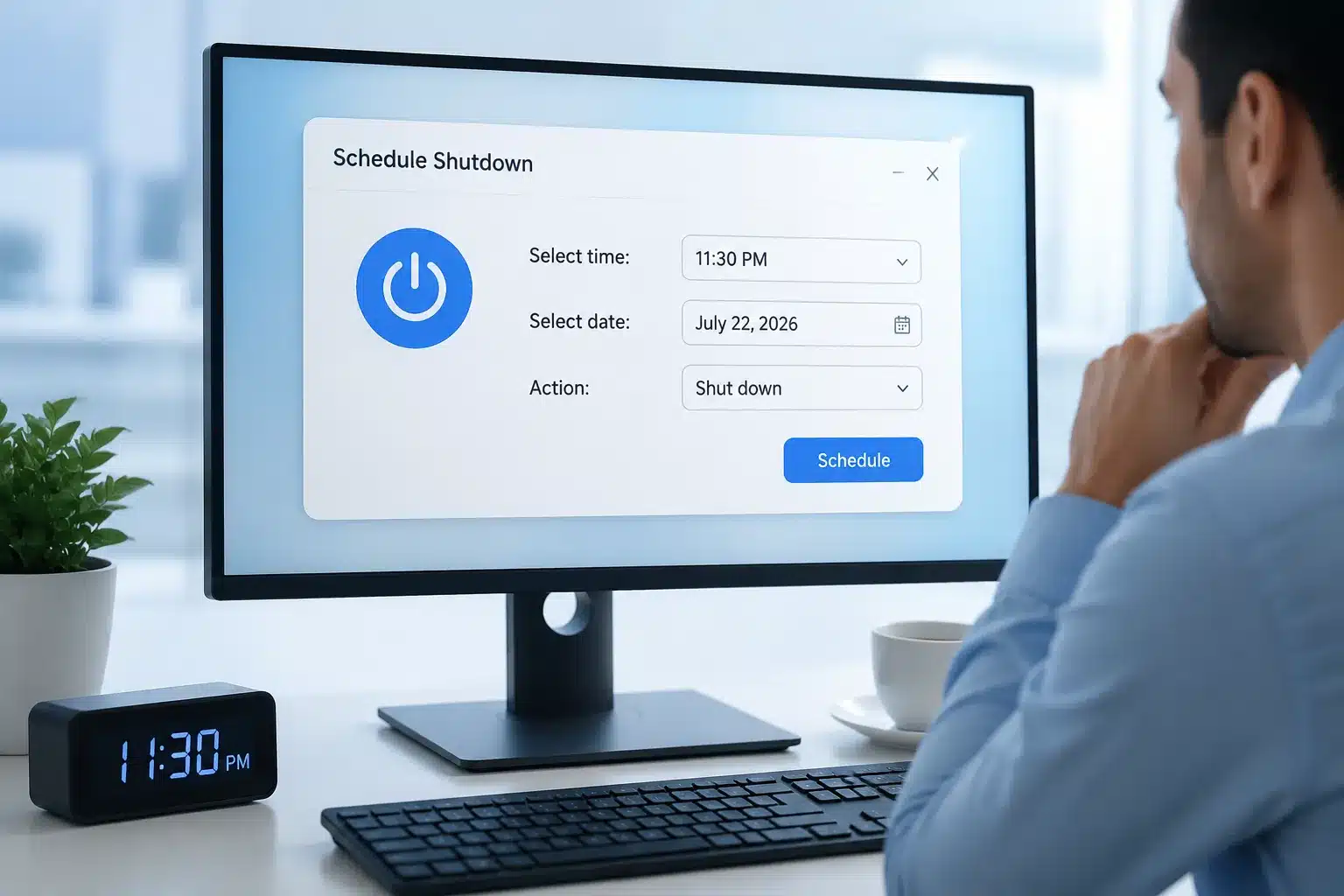 خاموش کردن خودکار کامپیوتر؛ تنظیم زمان خاموش شدن سیستم
روش اول: زمانبندی کامپیوتر با استفاده از دستور Run (سریع و ساده)
یکی از سریع ترین راه ها برای تنظیم تایمر خاموشی، استفاده از ابزار Run در ویندوز است. این روش نیازی به نصب هیچ نرم افزار اضافه ای ندارد و تنها با چند کلید انجام می شود.
- کلیدهای ترکیبی
Win + Rرا روی کیبورد فشار دهید تا پنجره Run باز شود. - دستور زیر را در کادر وارد کرده و اینتر را بزنید:
در این دستور، عدد 3600 نمایانگر زمان به ثانیه است (معادل یک ساعت). اگر می خواهید سیستم ۲ ساعت دیگر خاموش شود، کافیست عدد 7200 را جایگزین کنید.

چگونه تایمر خاموشی را لغو کنیم؟
اگر از خاموش کردن خودکار کامپیوتر منصرف شدید، کافیست دوباره پنجره Run را باز کرده و دستور shutdown -a را وارد کنید. با این کار یک اعلان در کنار صفحه ظاهر شده و به شما اطلاع می دهد که زمانبندی لغو شده است.
روش دوم: استفاده از Task Scheduler (برای زمانبندی های روزانه و تکرارشونده)
اگر می خواهید فرآیند زمانبندی کامپیوتر به صورت روتین انجام شود (مثلاً هر شب ساعت ۲ بامداد سیستم خاموش شود)، بهترین ابزار ویندوز Task Scheduler است.
- در منوی استارت عبارت Task Scheduler را جستجو و باز کنید.
- از منوی سمت راست، روی Create Basic Task کلیک کنید.
- یک نام دلخواه (مثلاً Auto Shutdown) انتخاب کنید و به مرحله بعد بروید.
- زمان بندی دلخواه خود را تنظیم کنید (روزانه، هفتگی و...).
- در بخش Action گزینه Start a program را انتخاب کنید.
- در کادر Program/script عبارت
shutdown.exeرا وارد کرده و در بخش Add arguments عبارت-s -fرا تایپ کنید.

روش سوم: ساخت شورتکات (میانبر) اختصاصی روی دسکتاپ
اگر دائماً نیاز به زمانبندی خاموش شدن کامپیوتر دارید، می توانید یک دکمه اختصاصی روی دسکتاپ بسازید. روی فضای خالی دسکتاپ راست کلیک کرده، مسیر New > Shortcut را انتخاب کنید. در کادر آدرس عبارت shutdown.exe -s -t 1800 (برای ۳۰ دقیقه) را وارد کرده و آن را ذخیره کنید. حالا هر بار که روی این آیکون دابل کلیک کنید، تایمر نیم ساعته فعال می شود.
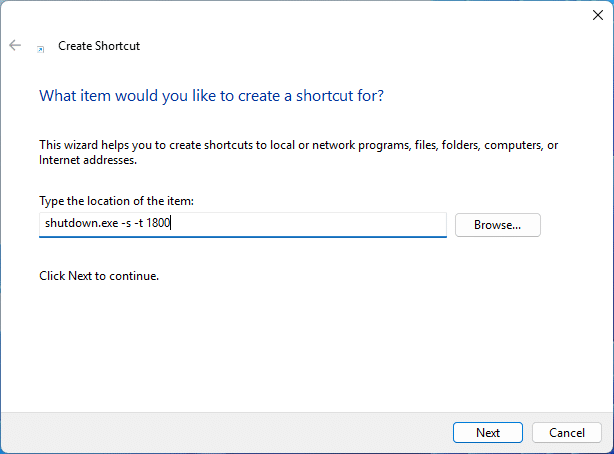 ساخت میانبر سریع برای خاموش کردن سیستم
یک راه بهتر و هوشمندتر برای خاموش کردن خودکار کامپیوتر
اگر علاقه ای به درگیری با کدهای CMD یا تنظیمات پیچیده ویندوز ندارید و می خواهید با یک رابط کاربری گرافیکی این کار را انجام دهید، یک پیشنهاد ویژه برای شما داریم. شما می توانید از ابزار "برنامه ریز" که یکی از ابزراهای کاربردی بسته جامع آنتی ویروس و امنیت اینترنتی پازهر (Pazahr) است استفاده کنید.
با این ابزار، علاوه بر تامین امنیت کامل سیستم در برابر بدافزارها، می توانید زمانبندی های هوشمندانه سیستم خود را تنها با چند کلیک ساده مدیریت کنید.
دانلود رایگان آنتی ویروس ایرانی پازهر