



آشنایی با روش های مختلف مخفی کردن فایل در ویندوز

حفظ حریم خصوصی در دنیای دیجیتال امروز، بیش از هر زمان دیگری اهمیت دارد. چه در حال استفاده از یک کامپیوتر مشترک در محل کار باشید، چه بخواهید اسناد مهم و عکسهای شخصی خود را از دسترس کودکان یا افراد کنجکاو دور نگه دارید، یادگیری نحوه مخفی کردن فایل در ویندوز یک مهارت ضروری محسوب میشود. بسیاری از کاربران تصور میکنند برای پنهان کردن پوشه حتماً نیاز به نصب نرمافزارهای سنگین و پیچیده دارند، اما سیستمعامل ویندوز ابزارها و ترفندهای فوقالعادهای را در دل خود جای داده است که این کار را در چند ثانیه برای شما انجام میدهد.
در این مقاله، قرار است از سادهترین روشهای موجود تا ترفندهای حرفهای مانند نامرئی کردن پوشه و استفاده از خط فرمان را به صورت قدمبهقدم بررسی کنیم. فرقی نمیکند کاربر مبتدی باشید یا یک فرد حرفهای، در پایان این راهنما میتوانید امنیت اطلاعات خود را به شکل چشمگیری افزایش دهید.
- ۱. روش استاندارد: مخفی کردن فایل از طریق تنظیمات ویندوز (Properties)
- ۲. ترفند جادویی: نامرئی کردن پوشه با تغییر آیکون و کلید Alt
- ۳. روش حرفهای: مخفی کردن فایلها با استفاده از خط فرمان (CMD)
- ۴. مخفی کردن کامل یک درایو در کامپیوتر
- چگونه فایلهای مخفی شده را دوباره ببینیم؟
- مزایا و معایب مخفیسازی بدون نرمافزار
- نکته امنیتی مهم در خصوص مخفی شدن ناگهانی فایلها
- سوالات متداول (FAQ)
۱. روش استاندارد: مخفی کردن فایل از طریق تنظیمات ویندوز (Properties)
سادهترین و رایجترین روش برای مخفی سازی اطلاعات شخصی در ویندوز، استفاده از ویژگی داخلی خود سیستمعامل است. این روش فایل شما را به اصطلاح "Hidden" میکند. موتور جستجوی ویندوز این فایلها را در حالت عادی نمایش نمیدهد.
انتخاب فایل یا پوشه
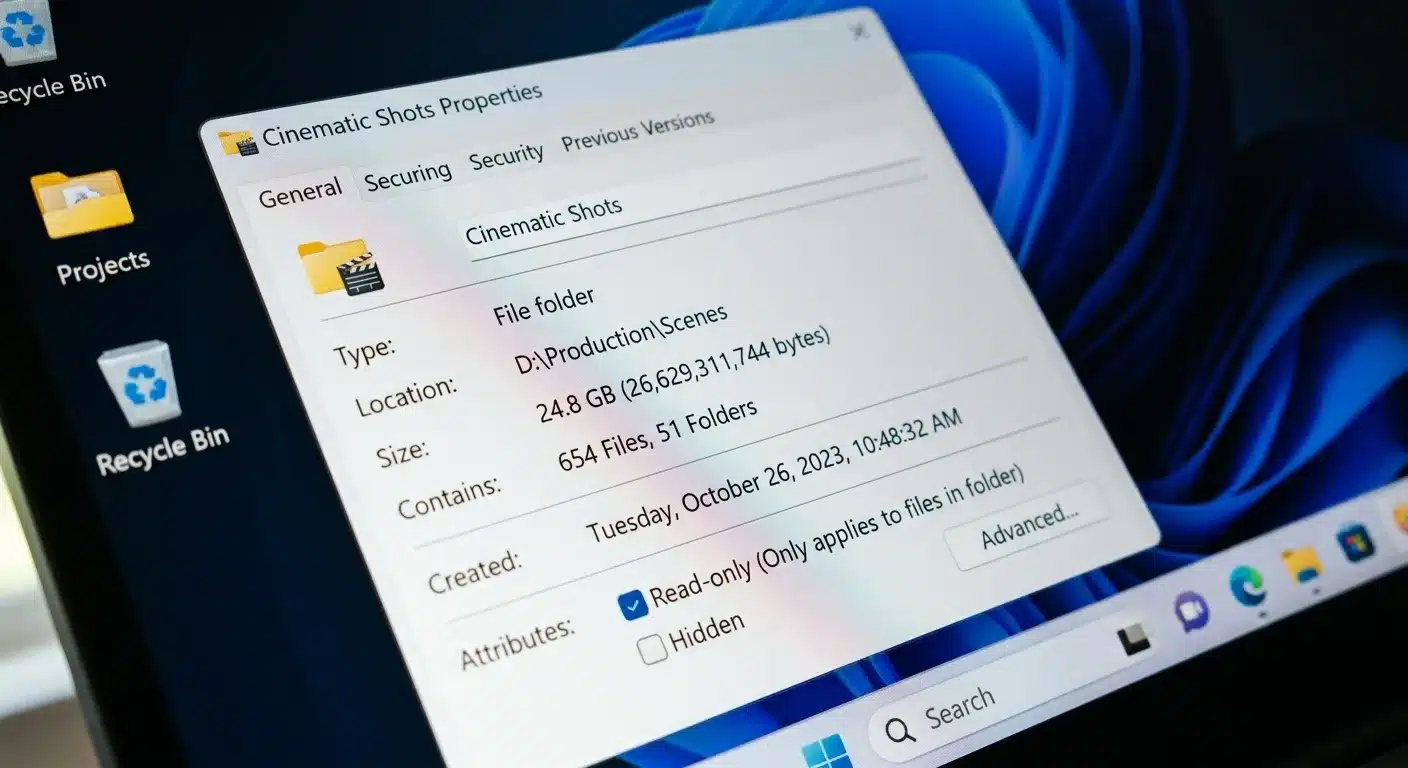
ابتدا به محلی که فایل یا پوشه مورد نظر قرار دارد بروید. روی آن راستکلیک کرده و از منوی باز شده، گزینه Properties (در ویندوز 11 ممکن است لازم باشد ابتدا روی Show more options کلیک کنید) را انتخاب نمایید.
فعالسازی ویژگی Hidden
در پنجره باز شده و در تب General، به قسمت پایین یعنی بخش Attributes نگاه کنید. تیک گزینه Hidden را بزنید.
اعمال تغییرات
روی دکمه Apply کلیک کنید. اگر یک پوشه را انتخاب کرده باشید، ویندوز از شما میپرسد که آیا میخواهید این تغییر فقط روی همین پوشه اعمال شود یا روی تمام فایلها و زیرپوشههای داخل آن نیز اعمال گردد. گزینه Apply changes to this folder, subfolders and files را انتخاب کرده و OK را بزنید.
۲. ترفند جادویی: نامرئی کردن پوشه با تغییر آیکون و کلید Alt
یکی از جذابترین روشها برای قفل کردن فولدر از دید دیگران (بدون تغییر ویژگی Hidden)، ایجاد یک پوشه کاملاً نامرئی است! در این روش، ما آیکون پوشه را به یک آیکون شفاف (Transparent) تغییر میدهیم و نام آن را با یک کاراکتر نامرئی جایگزین میکنیم. این ترفند برای مواقعی که میخواهید یک پوشه را روی دسکتاپ داشته باشید اما کسی متوجه آن نشود، بینظیر است.
مرحله اول: حذف نام پوشه
شما در حالت عادی نمیتوانید نام یک پوشه را کاملاً خالی بگذارید. اما با یک ترفند ساده کیبورد میتوان این کار را انجام داد:
- روی پوشه راستکلیک کرده و Rename را انتخاب کنید.
- دکمه Alt را روی کیبورد خود نگه دارید.
- در حالی که Alt را نگه داشتهاید، با استفاده از بخش اعداد (Numpad) سمت راست کیبورد، عدد 0160 را تایپ کنید (دقت کنید حتماً باید از اعداد سمت راست کیبورد استفاده شود).
- کلید Alt را رها کرده و Enter را بزنید. حالا پوشه شما بینام شده است!
مرحله دوم: تغییر آیکون پوشه
- روی پوشه بینام راستکلیک کرده و Properties را انتخاب کنید.
- به تب Customize بروید.
- در پایین پنجره، روی دکمه Change Icon... کلیک کنید.
- در لیست آیکونها به سمت راست اسکرول کنید تا فضاهای خالی را ببینید. این فضاهای خالی در واقع آیکونهای نامرئی هستند. یکی از آنها را انتخاب کرده و OK بزنید.
- دوباره روی OK کلیک کنید.
تبریک! شما اکنون یک پوشه کاملاً نامرئی دارید که فقط خودتان از جایگاه آن خبر دارید.
۳. روش حرفهای: مخفی کردن فایلها با استفاده از خط فرمان (CMD)
اگر به دنبال روشی هستید که امنیت بیشتری داشته باشد و فایلها با فعال کردن تیک نمایش فایلهای مخفی هم به راحتی دیده نشوند، باید از خط فرمان ویندوز و دستور سیستمی استفاده کنید. این کار فایل شما را به عنوان یک فایل حساس سیستمی مارک میکند.
attrib +h +s "مسیر دقیق فایل یا پوشه"
برای انجام این کار:
- دکمههای Win + R را فشار دهید تا پنجره Run باز شود. تایپ کنید
cmdو Enter را بزنید. - برای مخفی کردن، دستور بالا را تایپ کنید. به عنوان مثال اگر پوشهای به نام Secret در درایو D دارید، دستور به این شکل خواهد بود:
attrib +h +s "D:\Secret" - برای خارج کردن از حالت مخفی (نمایش مجدد)، باید از علامت منفی به جای مثبت استفاده کنید:
attrib -h -s "D:\Secret"
برای مطالعه بیشتر درباره ساختار دستورات سیستمی، میتوانید مستندات سایت رسمی مایکروسافت درباره دستور Attrib را مطالعه کنید.
۴. مخفی کردن کامل یک درایو در کامپیوتر
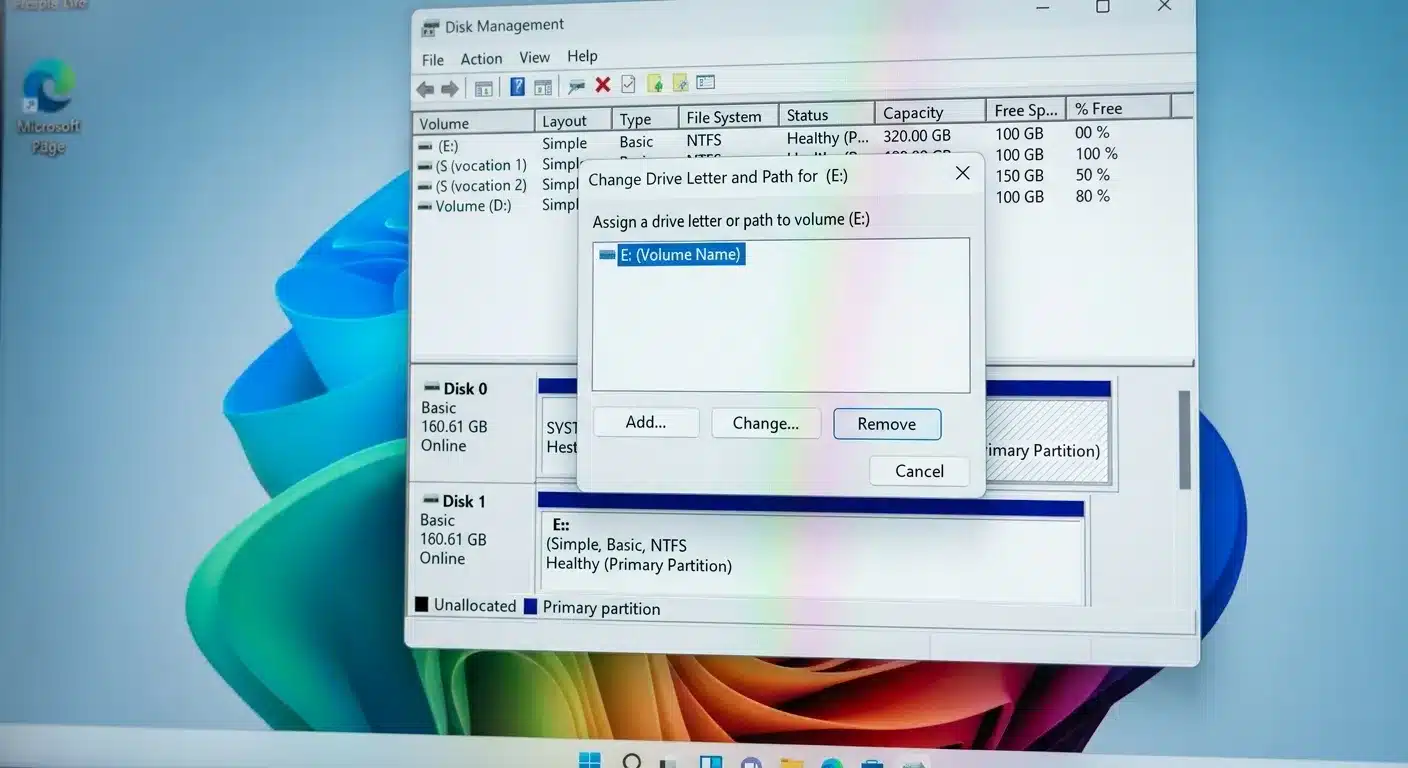
گاهی اوقات حجم اطلاعات شخصی بسیار بالاست و مخفی کردن فایل در ویندوز به صورت تکتک منطقی نیست. در این شرایط میتوانید کل یک درایو (مثلاً درایو E) را از دید پنهان کنید.
| مرحله | اقدام مورد نیاز در Disk Management |
|---|---|
| ۱ | روی منوی استارت راستکلیک کرده و Disk Management را انتخاب کنید. |
| ۲ | درایوی که میخواهید مخفی شود را پیدا کرده، روی آن راستکلیک کنید و Change Drive Letter and Paths را بزنید. |
| ۳ | در پنجره باز شده، حرف درایو (مثلا E) را انتخاب کرده و روی دکمه Remove کلیک کنید. سپس پیغام هشدار را تایید (Yes) کنید. |
| ۴ | بازگردانی: برای برگرداندن درایو، همین مسیر را طی کرده، روی Add کلیک کنید و یک حرف جدید به آن اختصاص دهید. |
چگونه فایلهای مخفی شده را دوباره ببینیم؟
اگر از روش اول (Properties) استفاده کرده باشید، برای دیدن مجدد فایلها باید به ویندوز دستور دهید تا فایلهای مخفی را نمایش دهد.
- در ویندوز 10: وارد This PC شوید. از نوار بالای صفحه تب View را انتخاب کرده و تیک گزینه Hidden items را بزنید.
- در ویندوز 11: وارد This PC شوید. از منوی بالا روی View کلیک کنید، سپس ماوس را روی Show ببرید و گزینه Hidden items را انتخاب کنید.
مزایا و معایب مخفیسازی بدون نرمافزار
- مزایا: سرعت بسیار بالا، عدم نیاز به نصب برنامههای جانبی، عدم اشغال منابع سیستم، سادگی در اجرا.
- معایب: عدم وجود رمز عبور (پسورد)، امکان پیدا شدن فایلها با جستجوی پیشرفته، امنیت پایین در برابر سرقت فیزیکی هارد دیسک.
نکته امنیتی مهم در خصوص مخفی شدن ناگهانی فایلها
آیا تا به حال پیش آمده است که فلش مموری خود را به سیستم متصل کنید و متوجه شوید تمام فایلهای شما ناگهان مخفی شدهاند و به جای آنها شورتکات (Shortcut) ایجاد شده است؟ این یک رفتار طبیعی از سوی ویندوز نیست.
اگر متوجه شدید فایلها و پوشههای شما به صورت خودکار و بدون دخالت شما مخفی میشوند، به احتمال بسیار زیاد سیستم شما آلوده به نوعی بدافزار یا ویروس شورتکات شده است. در این موارد، سیستم به طور خودکار خصوصیات فایل را تغییر میدهد (مانند روش CMD که بررسی کردیم). برای جلوگیری از نشت اطلاعات و بازگردانی امنیت سیستم، اسکن دقیق با یک آنتیویروس و مطمئن ضروری است.
