
چگونه ویروس های کامپیوتر را پاک کنیم؟
کند شدن کلافهکننده سیستم، باز شدن ناگهانی پنجرههای تبلیغاتی، ناپدید شدن فایلهای حیاتی و کرش کردنهای پیدرپی؛ اینها تنها بخشی از کابوسهایی هستند که هنگام آلوده شدن سیستم به بدافزارها تجربه میکنیم. بسیاری از کاربران در این شرایط مضطرب میشوند و تصور میکنند تنها راه نجات، پاک کردن کل اطلاعات هارد دیسک و نصب مجدد ویندوز است. اما نیازی به این اقدامات افراطی و زمانبر نیست. اگر به طور دقیق بدانید چگونه ویروس های کامپیوتر را پاک کنیم، میتوانید در سریعترین زمان ممکن، امنیت و ثبات را به سیستم خود بازگردانید.
در این مقاله آموزشی، قصد داریم به صورت قدمبهقدم و با رویکردی کاملاً عملی، روشهای شناسایی، متوقفسازی و حذف بدافزارها را بررسی کنیم. مهم نیست که از ویندوز قدیمی استفاده میکنید یا جدیدترین نسخه سیستمعامل مایکروسافت را روی سیستم خود دارید؛ این راهنما تمام ابزارها و تکنیکهای لازم برای پاکسازی عمیق سیستم را در اختیار شما قرار میدهد تا بدون از دست دادن اطلاعات ارزشمند خود، از شر ویروسها خلاص شوید.

- علائم و نشانههای قطعی ویروسی شدن سیستم
- آشنایی با انواع بدافزارها و تفاوت آنها
- قدم اول: قطع دسترسی ویروس با Safe Mode
- قدم دوم: پاکسازی فایلهای موقت (Temp)
- قدم سوم: بررسی پردازشهای مشکوک در تسک منیجر
- قدم چهارم: اسکن و حذف قطعی ویروس و بدافزار
- اشتباهات رایج کاربران هنگام مواجهه با ویروس
- سوالات متداول (FAQ)
علائم و نشانههای قطعی ویروسی شدن سیستم
بدافزارها معمولاً به گونهای توسط هکرها طراحی میشوند که تا حد امکان مخفی بمانند تا بتوانند مدت زمان بیشتری در سیستم شما فعالیت کنند. اما رفتار مخرب آنها در نهایت نشانههایی از خود بر جای میگذارد. پیش از اینکه به دنبال روشهای پاکسازی باشیم، باید مطمئن شویم که مشکل سیستم واقعا ناشی از یک عامل مخرب است و نه یک خطای سختافزاری یا نرمافزاری ساده.
| نوع نشانه | توضیحات و رفتار سیستم در زمان آلودگی |
|---|---|
| افت شدید منابع | مصرف ۱۰۰ درصدی CPU یا RAM در حالت آمادهبهکار (Idle) بدون باز بودن برنامههای سنگین یا بازیها. |
| تغییرات مرورگر | تغییر ناگهانی صفحه خانگی مرورگر، نصب افزونههای ناشناس و هدایت خودکار کاربر به سایتهای تبلیغاتی و نامعتبر. |
| غیرفعال شدن ابزارها | از کار افتادن ناگهانی Task Manager، Registry Editor، CMD یا بخش تنظیمات امنیتی خود ویندوز. |
| فعالیت مشکوک شبکه | مصرف چشمگیر و غیرعادی حجم اینترنت در پسزمینه و ارسال دادهها به سرورهای ناشناس در زمانهایی که کاربر فعالیتی ندارد. |
آشنایی با انواع بدافزارها و تفاوت آنها
کلمه ویروس به صورت عمومی برای تمام کدهای مخرب در میان کاربران استفاده میشود، اما در دنیای امنیت سایبری، بدافزارها (Malware) خانواده بزرگی هستند که هرکدام رفتار، ساختار و هدف خاص خود را دارند. شناخت این تفاوتها به شما در درک بهتر نحوه حذف ویروس کامپیوتر کمک شایانی میکند.
- ویروسها (Viruses): به فایلهای اجرایی سالم میچسبند و با اجرای آن فایل توسط شما، در سراسر سیستم تکثیر میشوند.
- تروجانها (Trojans): خود را در قالب یک نرمافزار کاربردی، بازی کرک شده یا ابزار مفید پنهان میکنند تا کاربر را فریب داده و پس از نصب، راههای نفوذ هکرها را باز کنند.
- باجافزارها (Ransomware): خطرناکترین نوع بدافزار که به سرعت فایلهای شخصی، عکسها و اسناد شما را رمزنگاری کرده و برای بازگرداندن آنها درخواست پرداخت پول (معمولا به صورت ارز دیجیتال) میکنند.
- ویروسهای تغییردهنده ظاهر: برخی بدافزارهای آزاردهنده وجود دارند که ساختار فایلها را تغییر ظاهری میدهند. یکی از رایجترین انواع آنها، بدافزارهایی هستند که آیکون و ماهیت پوشههای شما را به فایل اجرایی تبدیل میکنند. برای شناسایی و پاکسازی این نوع خاص، حتما راهنمای حذف ویروس نیو فولدر (New Folder) را مطالعه کنید.
امنیت جامع با آنتیویروس پازهر
اگر سیستم شما دچار آلودگی شده و به دنبال یک راهکار نرمافزاری برای پاکسازی آن هستید، آنتی ویروس پازهر امکانات مورد نیاز شما را فراهم میکند. این نرمافزار علاوه بر قابلیتهای اصلی آنتیویروس، به فایروال داخلی و ابزارهای امنیت اینترنتی مجهز است. همچنین، پازهر دارای یک ابزار اختصاصی جهت عادیسازی فایلهای مخفی شده است که میتواند اثرات به جا مانده از ویروسها روی فلشمموریها و درایوها را به سرعت برطرف کند.
دریافت و نصب آنتی ویروس پازهرقدم اول: قطع دسترسی ویروس با ورود به Safe Mode
اولین و حیاتیترین قدم برای از بین بردن ویروس کامپیوتر، جلوگیری از بارگذاری کدهای مخرب در حافظه سیستم (RAM) است. حالت Safe Mode ویندوز محیطی است که در آن تنها سرویسها و درایورهای پایهای و ضروری مایکروسافت اجرا میشوند. بنابراین بدافزارهایی که طوری برنامهریزی شدهاند تا همزمان با ویندوز اجرا شوند، در این حالت فلج شده و غیرفعال میمانند.
پیش از ورود به حالت Safe Mode، حتماً اتصال سیستم خود را از شبکه اینترنت (وایفای یا کابل LAN) به طور کامل قطع کنید تا بدافزار نتواند اطلاعات شما را به سرورهای خارجی ارسال کند یا دستورات مخرب جدیدی از هکرها دریافت نماید.
ورود به Safe Mode در نسخههای مختلف ویندوز
بسته به نسخهای از سیستمعامل که استفاده میکنید، مسیر ورود به این محیط متفاوت است:
- ویندوز ۱۰ و ۱۱: کلید Shift را روی کیبورد نگه دارید و همزمان از منوی استارت روی گزینه Restart کلیک کنید. در صفحه آبی ظاهر شده مسیر Troubleshoot > Advanced options > Startup Settings را دنبال کرده و روی Restart کلیک کنید. سپس عدد 4 یا F4 را فشار دهید.
- ویندوز ۷: سیستم را ریاستارت کنید و قبل از ظاهر شدن لوگوی ویندوز، کلید F8 را چندین بار به صورت پیاپی فشار دهید تا منوی Advanced Boot Options ظاهر شود. با کلیدهای جهتنما، گزینه Safe Mode را انتخاب کرده و Enter را بزنید.
نکته امنیتی برای ویندوز 7: کاربران ویندوز ۷ به دلیل توقف آپدیتهای امنیتی مایکروسافت، بیشتر در معرض خطر هستند. اگر کاربر این سیستمعامل هستید، پیشنهاد میکنیم حتما مقاله انتخاب بهترین آنتی ویروس برای ویندوز ۷ را بررسی کنید تا لایههای دفاعی سیستم خود را تقویت نمایید.
قدم دوم: پاکسازی فایلهای موقت (Temp)
بسیاری از بدافزارها هنگام نفوذ، فایلهای اجرایی اولیه خود را در پوشههای موقت ویندوز (Temporary Files) استخراج و مخفی میکنند. حذف دستی این فایلها نه تنها سرعت اسکن سیستم را به شدت افزایش میدهد، بلکه ممکن است در همین قدم باعث حذف فایل ریشه بدافزار شود.
- کلیدهای ترکیبی Win + R را فشار دهید تا پنجره Run در گوشه تصویر باز شود.
- عبارت
%temp%را تایپ کرده و دکمه Enter را بزنید. - در پوشه باز شده، کلیدهای Ctrl + A را فشار دهید تا تمام فایلها و پوشهها انتخاب شوند.
- کلید Shift + Delete را بزنید تا فایلها بدون رفتن به سطل زباله، برای همیشه از روی هارد دیسک پاک شوند. (اگر خطایی مبنی بر درگیر بودن فایلی دریافت کردید، گزینه Skip را بزنید).
قدم سوم: بررسی پردازشهای مشکوک در تسک منیجر
گاهی اوقات ویروسها نامهایی شبیه به فایلهای سیستمی ویندوز انتخاب میکنند (مانند svchost.exe) اما در مسیرهای متفاوتی اجرا میشوند. با باز کردن Task Manager (فشردن همزمان Ctrl + Shift + Esc) به تب Processes بروید. اگر برنامهای با نام عجیب یا بدون ناشناس (Publisher) دیدید که منابع زیادی مصرف میکند، روی آن کلیک راست کرده و Open file location را بزنید. اگر فایل در مسیری غیر از پوشههای استاندارد ویندوز (مثل پوشه AppData یا مستقیما در درایو C) بود، به احتمال قوی یک بدافزار است که باید پروسه آن بسته (End task) و فایل آن حذف شود.
قدم چهارم: اسکن و حذف قطعی ویروس و بدافزار
اکنون که محیط ویندوز ایزوله شده و فایلهای موقت زائد پاک شدهاند، زمان آن رسیده است که سیستم را به صورت کامل اسکن کنیم تا ردپای بدافزارها به طور کامل از بین برود.
- بخش امنیتی پیشفرض سیستم (Windows Security / Windows Defender) یا آنتیویروس نصب شده روی سیستم خود را باز کنید.
- به بخش Virus & threat protection بروید.
- روی گزینه Scan options کلیک کنید تا متدهای مختلف اسکن نمایش داده شود.
- همواره گزینه Full scan (اسکن کامل) را انتخاب کرده و روی Scan now کلیک کنید. این فرآیند بسته به حجم هارد دیسک شما ممکن است زمانبر باشد.
اشتباهات رایج کاربران هنگام مواجهه با ویروس
حفظ خونسردی در زمان آلوده شدن سیستم بسیار مهم است. تصمیمات عجولانه میتواند وضعیت را بدتر کرده و آسیبهای جبرانناپذیری به اطلاعات کاری و شخصی شما وارد کند.
| رفتار اشتباه | پیامد و خطر احتمالی |
|---|---|
| اتصال فلش مموری برای بکآپگیری | ویروسها به سرعت و به صورت خودکار وارد فلش مموری شده و نه تنها اطلاعات بکآپ شما را آلوده میکنند، بلکه باعث انتقال ویروس به سیستمهای دیگر میشوند. اگر فلش مموری شما قبلا آلوده شده، حتما آموزش حذف ویروس شورتکات را مطالعه کنید. |
| دانلود نرمافزارهای امنیتی ناشناس با نامهای فریبنده | هکرها نرمافزارهای مخرب خود را با نامهایی نظیر "PC Cleaner" یا "Fast Antivirus" در اینترنت پخش میکنند که نصب آنها وضعیت آلودگی سیستم را دوچندان میکند. |
| فرمت کردن عجولانه و سریع درایوها | این کار منجر به از دست رفتن دائمی اطلاعاتی میشود که به راحتی با اسکن اصولی قابل بازیابی و پاکسازی بودند. |
چگونه از آلودگی مجدد جلوگیری کنیم؟
پس از موفقیت در از بین بردن ویروس کامپیوتر، باید تدابیری بیندیشید که این اتفاق دوباره تکرار نشود. پیشگیری همیشه آسانتر و کمهزینهتر از درمان است.
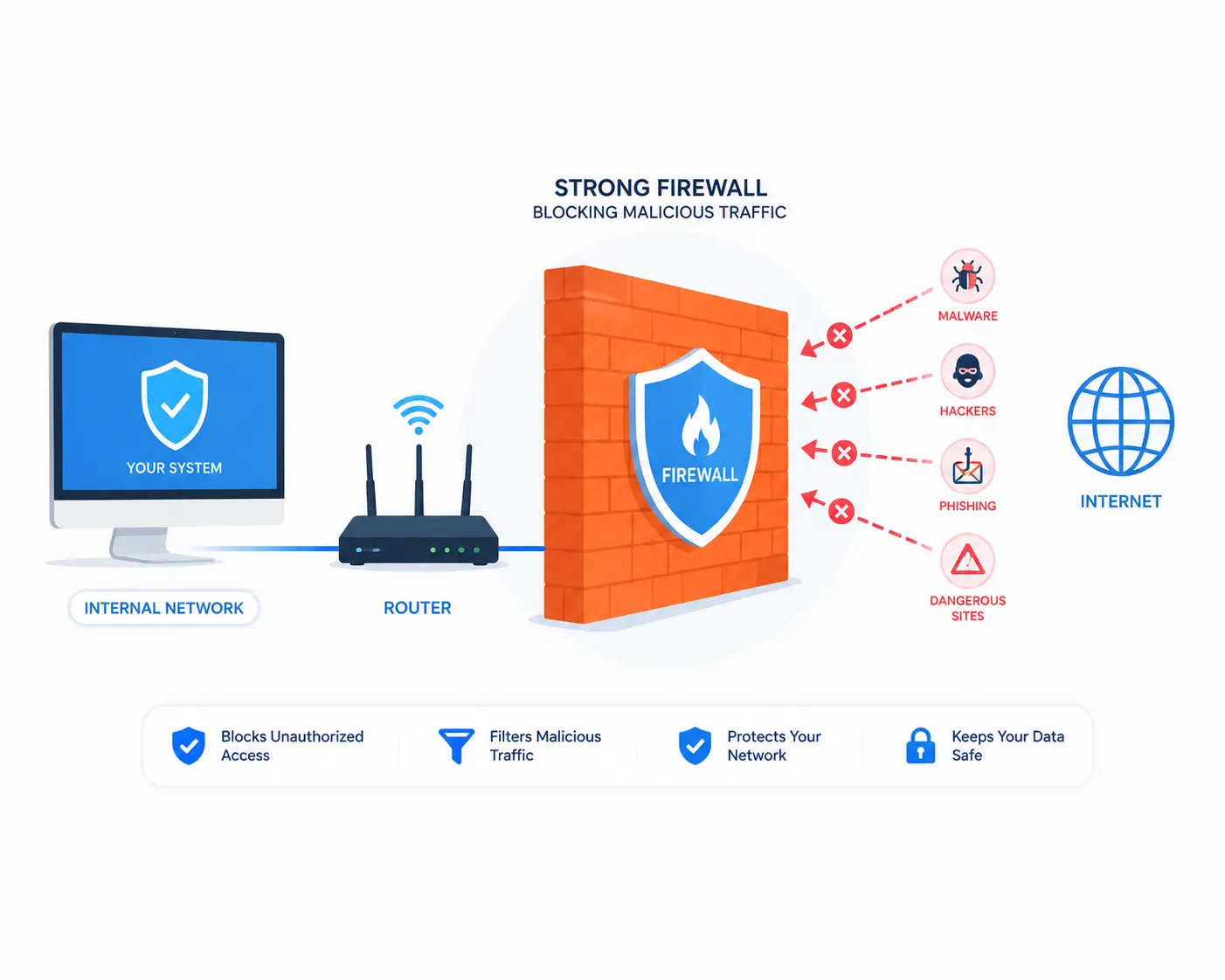
- آپدیت منظم: همواره ویندوز و نرمافزارهای خود را بهروز نگه دارید تا رخنههای امنیتی بسته شوند.
- دانلود از منابع معتبر: نرمافزارها را فقط از وبسایتهای رسمی توسعهدهندگان دانلود کنید.
- احتیاط در ایمیلها: هرگز روی لینکها یا پیوستهای ایمیلهای ناشناس و مشکوک کلیک نکنید.
- غیرفعال کردن AutoPlay: اجرای خودکار فلش مموریها را در ویندوز غیرفعال کنید.
سوالات متداول (FAQ)
آیا نصب مجدد ویندوز تمام ویروسها را پاک میکند؟
نصب مجدد ویندوز با فرمت کردن درایو اصلی، ویروسهای موجود در آن درایو را پاک میکند. اما اگر ویروس در درایوهای دیگر پنهان شده باشد، پس از نصب ویندوز جدید مجدداً فعال خواهد شد.
چگونه بفهمم مرورگرم ویروسی شده است؟
اگر با جستجو در اینترنت به موتورهای جستجوی ناشناس هدایت میشوید، تبلیغات مزاحم باز میشوند یا افزونههای ناشناسی نصب شدهاند، مرورگر شما آلوده شده است.
آیا باز کردن یک عکس یا فایل PDF میتواند باعث آلودگی شود؟
بله. هکرها میتوانند کدهای مخرب را در دل فایلهای به ظاهر بیخطر مانند PDF یا تصاویر پنهان کنند. همیشه پسوند واقعی فایلها را بررسی کنید.
آیا برای گوشیهای موبایل هم ویروس وجود دارد؟
بله، سیستمعاملهای موبایل مانند اندروید نیز در معرض خطر بدافزارهایی هستند که معمولاً از طریق برنامههای غیررسمی منتشر میشوند.
تفاوت ویروس و باجافزار چیست؟
ویروس به دنبال تخریب فایلهای سیستمی و تکثیر خود است، اما باجافزار فایلهای شخصی شما را قفل و رمزنگاری میکند تا در ازای دریافت کلید بازگشایی، از شما اخاذی کند.
اگر ترجیح میدهید بدون درگیر شدن با ابزارها و تنظیمات پیچیده، سیستمی پایدار و ایمن داشته باشید، میتوانید از آنتیویروس پازهر استفاده کنید. این نرمافزار با رویکردی کاملاً تخصصی، علاوه بر تامین امنیت یکپارچه سیستم در برابر انواع تهدیدات، امکان مدیریت دقیق مصرف اینترنت، بررسی لحظهای وضعیت اتصال شبکه داخلی و بینالملل، و مانیتورینگ در دسترس بودن وبسایتها را در یک محیط کاربری ساده در اختیار شما قرار میدهد.
دانلود رایگان آنتی ویروس پازهر