
اگر امنیت کامپیوتر و اطلاعات شخصی تان برایتان اهمیت دارد، به هیچ عنوان روی آن آیکون شورتکات کلیک نکنید! چرا که با این کار، ویروس به سرعت اجرا شده و علاوه بر فلش، سیستم شما را نیز آلوده می کند.
اما چاره چیست؟ آیا فایل هایمان برای همیشه پاک شده اند؟
نگران نباشید؛ اطلاعات شما سر جایش است! در ادامه این مقاله، بررسی می کنیم که دقیقاً چه بلایی سر فلش مموری شما آمده و بهترین و سریع ترین روش های حذف ویروس شورتکات و بازگردانی اطلاعات را به صورت گام به گام به شما آموزش می دهیم. تا پایان همراه ما باشید.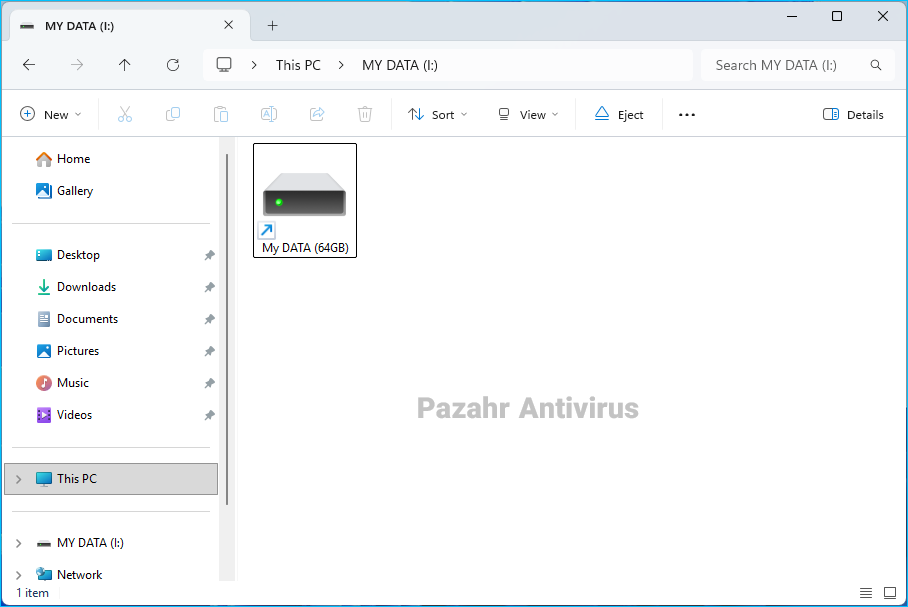
شورتکات (Shortcut) چیست؟
شورتکات یا Shortcut در زبان فارسی به معنای «میان بر» است. فرض کنید یک پوشه پر از فیلم در درایو E دارید، اما می خواهید برای دسترسی سریع تر، آن را روی دسکتاپ (صفحه اصلی ویندوز) هم داشته باشید. کپی کردن این حجم از اطلاعات روی دسکتاپ منطقی نیست؛ چرا که دسکتاپ بخشی از درایو ویندوز (معمولاً درایو C) محسوب می شود و این کار باعث پر شدن سریع حافظه اصلی سیستم خواهد شد. چاره کار چیست؟ راه حل این است که پوشه اصلی در همان درایو E بماند و شما فقط یک میان بر (شورتکات) از آن روی دسکتاپ ایجاد کنید. شما می توانید از یک فایل یا پوشه، بی نهایت شورتکات در هر کجای سیستم که بخواهید بسازید.نکته مهم: اگر ما یک شورتکات را حذف کنیم، هیچ اتفاقی برای فایل یا مسیر اصلی که شورتکات به آن متصل است نمی افتد و همه چیز دست نخورده باقی می ماند. (دقیقاً مانند آیکون برنامه های نصب شده روی ویندوز که در پوشه Program Files قرار دارند، اما برای راحتی کار یک میان بر از آن ها روی دسکتاپ قرار می گیرد).
ویروس شورتکات چیست و دقیقاً چه کار می کند؟
خب تا اینجا با مفهوم میان بر آشنا شدیم؛ حالا برگردیم به سراغ ویروس شورتکات. با توجه به توضیحات بالا، نتیجه می گیریم با کلیک روی آیکون شورتکاتِ داخل فلش مموری، در حقیقت به سیستم دستور می دهیم تا فایلی را اجرا کند. اما باید ببینیم آن فایل پنهان چیست و کجا قرار گرفته است؟ وقتی فلش شما ویروسی می شود، این میان بر در واقع به جای فایل های شما، یک بدافزار مخرب را اجرا می کند!از کجا بفهمیم شورتکات به چه فایلی متصل است؟
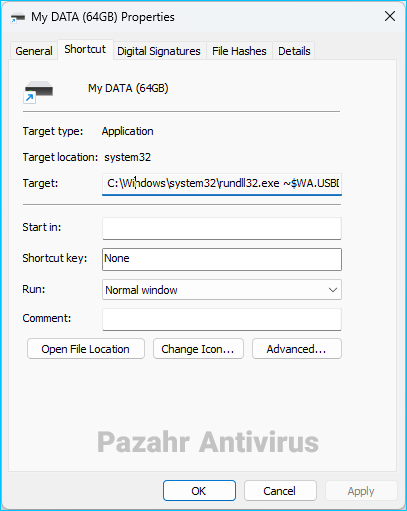
برای پیدا کردن فایل اصلی (Target) که شورتکات قصد اجرای آن را دارد، مراحل ساده زیر را دنبال کنید:- روی آیکون شورتکات راست کلیک کنید.
- گزینه Properties را انتخاب کنید.
- در پنجره ای که باز می شود، به دنبال عبارت روبروی کادر Target بگردید. مسیری که در این کادر نوشته شده، همان فایلی است که در حقیقت با کلیک شما اجرا می شود.
- اگر می خواهید مستقیماً به محل قرارگیری فایل اصلی هدایت شوید، کافیست روی دکمه Open File Location کلیک کنید تا پوشه هدف برایتان باز شود.
آیا باید فایل Targetِ ویروس شورتکات را حذف کنیم؟
قطعاً خیر! اما چرا؟
اگر در پنجره Properties به مسیر کادر Target دقت کنید، معمولاً متوجه می شوید که ویروس در ابتدای مسیر به فایل rundll32.exe اشاره می کند. این فایل، یکی از فایل های اساسی و کاملاً ضروری برای کارکرد صحیح سیستم عامل ویندوز است.
هشدار مهم: گذشته از اینکه حذف فایل rundll32.exe به این سادگی ها نیست، اگر به هر طریقی موفق به حذف آن شوید، اوضاع بسیار بدتر می شود و ویندوز شما دچار اختلال جدی خواهد شد! ویروس اصلی این فایل نیست، بلکه فایلی است که در ادامه آن نوشته شده است.
در واقع، بعد از rundll32.exe یک عبارت دیگر (نام فایل ویروس) قرار دارد. این نام اصلاً ثابت نیست و در هر سیستمی ممکن است تغییر کند (مثلاً فایلی با نام عجیب $WA.USBD). این فایل مخرب، با استفاده از دستورات سیستم، رمزگشایی و اجرا می شود و فلش شما را آلوده نگه می دارد.
این فایل مخرب کجا قرار گرفته است؟
این فایل دقیقاً داخل خود فلش مموری شما قرار دارد، اما به صورت سیستمی مخفی (Hidden) شده است تا نتوانید به راحتی آن را پیدا و پاک کنید.
چگونه فایل های مخفی شده در ویندوز را مشاهده کنیم؟
برای اینکه بتوانید فایل های مخفی شده توسط ویروس شورتکات را ببینید، لازم است تنظیمات Folder Options ویندوز را تغییر دهید.
پیشنهاد میکنیم پست مربوط به مخفی شدن اطلاعات داخل فلش را مطالعه کنید تا با جزئیات کامل این کار و عادی سازی فایلهای مخفی شده به وسیله ی ویروس آشنا شوید.
در تصویر زیر (که مربوط به محیط ویندوز ۱۰ است)، مراحل دقیق نمایش فایل های مخفی و سیستمی به صورت تصویری و خلاصه آمده است:

فایل های فلشِ آلوده به ویروس شورتکات کجا رفته اند؟
خبر خوب این است که فایل های شما حذف نشده اند! بلکه ویروس شورتکات با استفاده از دستورات سیستمی، آن ها را مخفی (Super Hidden) کرده و به جای آن ها یک میان بر دروغین قرار داده است.
همان طور که در بخش قبل اشاره کردیم، اگر تنظیمات Folder Options ویندوز را تغییر دهید و دوباره فلش را باز کنید، می توانید فایل های مخفی شده ی خود را به صورت کم رنگ ببینید. اما برای اینکه این فایل ها از حالت مخفیِ سیستمی خارج شده و به حالت عادی برگردند، باید تغییراتی روی آن ها اعمال شود. راحت ترین، سریع ترین و بی خطرترین راه برای بازگردانی فایل ها، استفاده از یک ابزار تخصصی است.
استفاده از ابزار قدرتمند «آنتی هیدن»
آنتی هیدن (Anti-Hidden) یکی از ابزارهای بسیار کاربردیِ آنتی ویروس پازهر است که پس از نصب، به راحتی در دسترس شما قرار می گیرد و با یک کلیک، تمام فایل های مخفی شده توسط ویروس را به حالت اولیه برمی گرداند. برای دانلود، کافیست روی گزینه «دانلود آنتی ویروس» در بالای همین صفحه کلیک کنید.
چگونه ویروس شورتکات را برای همیشه حذف کنیم؟
ما در این مقاله تا حدودی به نحوه کارکرد شورتکات ها و ماهیت این بدافزار پرداختیم؛ اما برای حذف قطعی ویروس شورتکات و جلوگیری از بازگشت مجدد آن، پاک کردن دستی فایل ها کافی نیست و حتماً باید از یک آنتی ویروس معتبر و قدرتمند استفاده کنید.
پازهر (Pazahr) یک آنتی ویروس کاملاً فارسی و ایرانی است که ویروس شورتکات را در کسری از ثانیه شناسایی و نابود می کند. البته این تنها یکی از میلیون ها بدافزاری است که در دیتابیس قدرتمند این نرم افزار ثبت شده است.
توصیه می کنیم امنیت سیستم و اطلاعات خود را به خطر نیندازید. همین الان با مراجعه به صفحه دانلود، آنتی ویروس پازهر را روی سیستم خود نصب کنید تا برای همیشه خیالتان از بابت ویروس های فلش مموری و کامپیوتر راحت باشد.
ویروس شورتکات چگونه منتقل میشود؟ (راههای پیشگیری)
پیشگیری همیشه بهتر از درمان است! ویروس شورتکات معمولاً از طریق انتقال فایلها بین سیستمهای مختلف پخش میشود. مهمترین عواملی که باعث آلوده شدن سیستم و فلش شما میشوند عبارتند از:- اتصال فلش به کامپیوترهای عمومی: مانند سیستمهای موجود در کافینتها، دانشگاهها و مراکزی که روزانه فلشهای متعددی به آنها متصل میشود.
- دانلود از سایتهای نامعتبر: دانلود نرمافزارهای کرک شده و فایلهای ناشناس از منابع غیررسمی.
- عدم استفاده از آنتیویروس آپدیت شده: نداشتن یک سپر امنیتی فعال روی ویندوز، سیستم شما را به هدفی آسان برای این ویروسها تبدیل میکند.
حذف ویروس شورتکات با CMD (روش دستی بدون نرمافزار)
اگرچه استفاده از آنتیویروسهایی مانند پازهر سریعترین راه است، اما یکی از روشهای محبوب و تخصصی برای بازگردانی فایلهای مخفی شده و حذف ویروس شورتکات، استفاده از محیط خط فرمان ویندوز یا همان CMD است. برای این کار مراحل زیر را با دقت انجام دهید:- ابتدا کلیدهای ترکیبی Win + R را فشار دهید تا پنجره Run باز شود.
- عبارت cmd را تایپ کرده و Enter را بزنید.
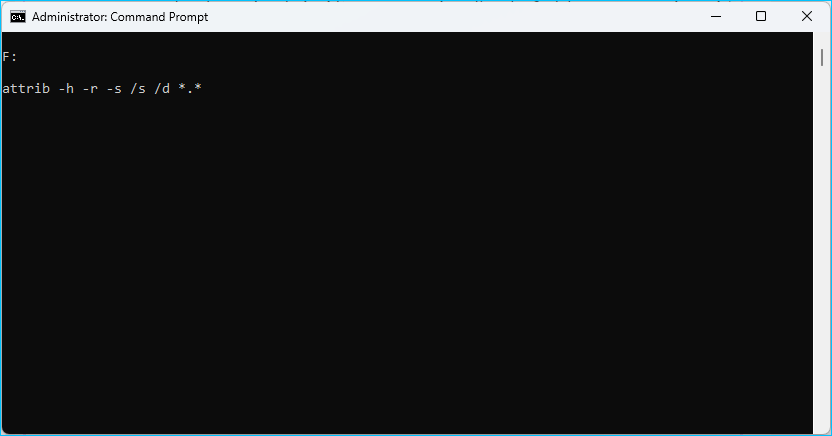
- حرف مربوط به درایو فلش خود (مثلاً درایو G یا F) را همراه با دونقطه تایپ کنید و اینتر بزنید. (مثال: :F)
- حالا کد زیر را دقیقاً در محیط CMD کپی کرده و یا تایپ کنید و کلید Enter را فشار دهید:
attrib -h -r -s /s /d *.* - چند لحظه صبر کنید تا پردازش تمام شود. حالا به فلش خود برگردید؛ فایلهای شما از حالت مخفی خارج شدهاند و میتوانید آیکونهای شورتکات را به صورت دستی پاک کنید.
هشدار: روش CMD فقط فایلهای شما را از حالت مخفی خارج میکند و ممکن است ویروس اصلی همچنان در رجیستری ویندوز شما پنهان مانده باشد. برای پاکسازی کامل، حتماً سیستم را با آنتیویروس اسکن کنید.
سوالات متداول (FAQ)
آیا با فرمت کردن فلش، ویروس شورتکات پاک میشود؟
بله، فرمت کردن فلش تمام اطلاعات از جمله ویروس را پاک میکند. اما اگر سیستم (کامپیوتر) شما به این ویروس آلوده شده باشد، به محض اینکه فلش را دوباره متصل کنید، فلش مجدداً آلوده خواهد شد.
آیا ویروس شورتکات باعث پاک شدن اطلاعات میشود؟
خیر، این ویروس صرفاً فایلهای شما را مخفی (Super Hidden) کرده و به جای آنها یک میانبر قرار میدهد. اطلاعات شما کاملاً سالم هستند.
بهترین نرمافزار برای حذف این ویروس چیست؟
نرمافزارها و آنتیویروسهای معتبری در این زمینه وجود دارند. شما میتوانید از ابزار آنتیهیدن در آنتیویروسهای معتبری مانند پازهر برای رفع سریع این مشکل استفاده کنید.
