



راهنمای حذف ویروس هیدن و بازگردانی اطلاعات مخفی شده
یکی از رایجترین و نگرانکنندهترین مشکلاتی که کاربران با آن مواجه میشوند، ناپدید شدن ناگهانی فایلها و پوشهها ی داخل فلش مموری یا هارد اکسترنال است. بسیاری از افراد هنگام مواجهه با این مشکل، به دنبال راهی برای حذف ویروس هیدن میگردند. اما در همین ابتدا باید یک حقیقت مهم را روشن کنیم: اصولاً بدافزار یا ویروس مستقلی به نام دقیق «ویروس هیدن» وجود ندارد!
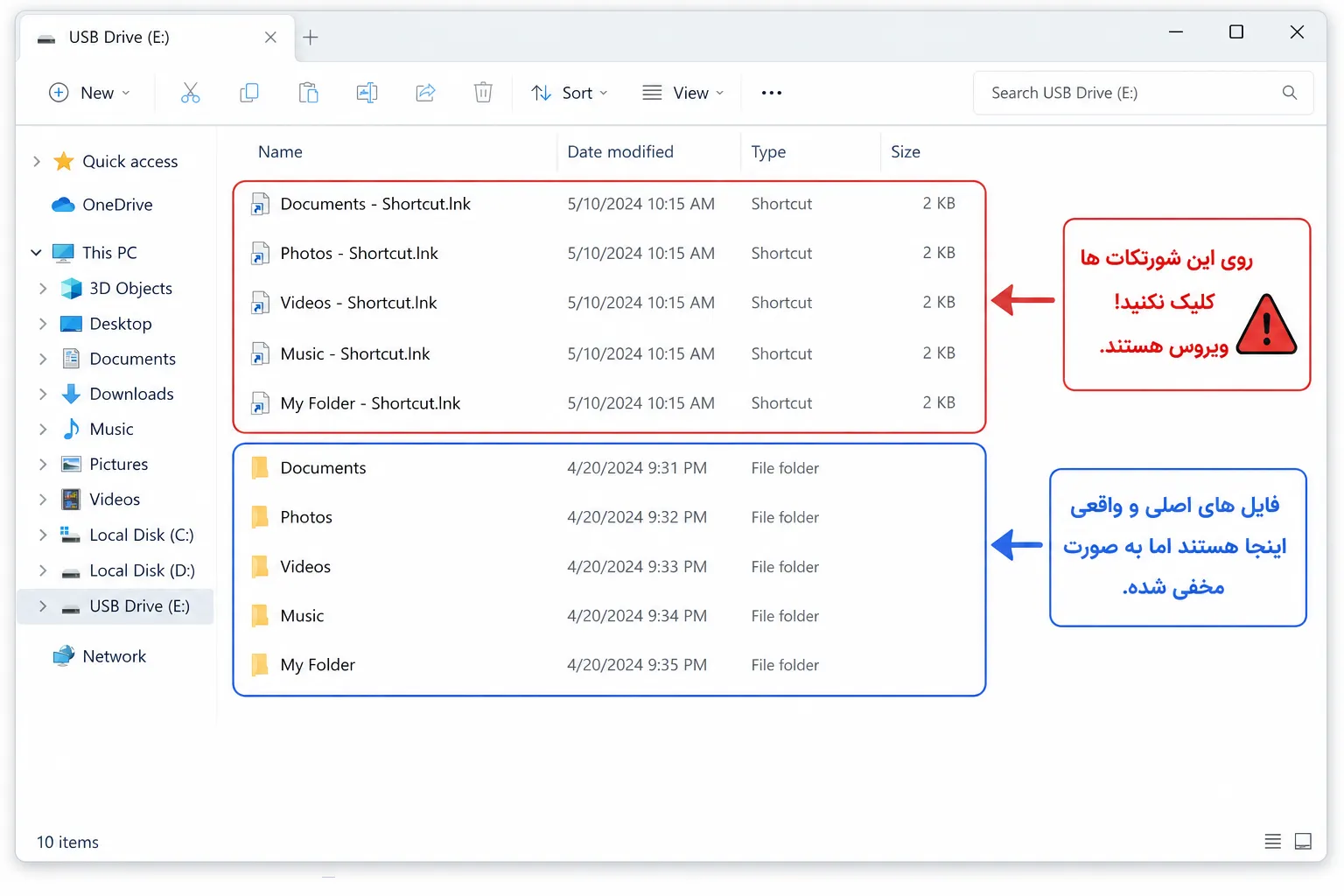
آنچه در میان کاربران به این نام شهرت یافته، در واقع عملکرد مخرب انواع مختلفی از بدافزارها، تروجانها یا کرمهای رایانهای است. این بدافزارها برای پنهان ماندن از دید کاربر ، ویژگیهای سیستمی فایلها و پوشههای شما را تغییر داده و آنها را مخفی (Hidden) میکنند. در این مقاله، تمرکز اصلی ما بر روی مقابله با همین رفتار مخرب است؛ یعنی شناسایی ویروس مخفیکننده و از همه مهمتر، بازگردانی ایمن فایلهای مخفی شده.
ویروس هیدن چیست و چگونه عمل میکند؟
همانطور که اشاره شد، هدف اصلی این نوع بدافزارها، تغییر Attribute یا صفات فایلها در سیستمعامل ویندوز است. آنها فایلهای عادی شما را به فایلهای «سیستمی» (System) و «مخفی» (Hidden) تبدیل میکنند. ویندوز به صورت پیشفرض فایلهای سیستمی را برای جلوگیری از آسیبهای تصادفی به سیستمعامل، از دید کاربر پنهان میکند. بدافزار از این مکانیزم امنیتی ویندوز سوءاستفاده کرده و اطلاعات شما را ناپدید میکند.
علائم آلودگی سیستم و فلش مموری
برای اینکه مطمئن شوید سیستم یا حافظه جانبی شما درگیر این نوع بدافزار شده است، نشانههای زیر را بررسی کنید:
- ناپدید شدن پوشهها در حالی که حجم درایو نشان میدهد اطلاعات هنوز وجود دارند.
- تبدیل شدن آیکون پوشهها به شورتکات (میانبر) که معمولاً با فلش کوچکی در کنار آیکون مشخص میشود.
- ایجاد فایلهای اجرایی (exe) با نام پوشههای قبلی شما.
- عدم امکان تغییر تنظیمات Folder Options برای نمایش فایلهای مخفی (ویروس این بخش را قفل میکند).

روشهای حذف ویروس هیدن و بازگردانی اطلاعات
برای حل این مشکل باید دو مرحله را طی کنید: اول پاکسازی خود بدافزار و دوم بازگردانی صفات فایلها به حالت عادی. در ادامه بهترین روشها را توضیح دادهایم.
روش اول: استفاده از ابزار CMD (خط فرمان ویندوز)
این روش یکی از بهترین راهها برای بازگردانی فایلهای مخفی شده است، زیرا مستقیماً دستورات را به هسته ویندوز ارسال میکند و محدودیتهای رابط کاربری را دور میزند.
مرحله ۱: کلیدهای ترکیبی Win + R را فشار دهید تا پنجره Run باز شود.
مرحله ۲: کلمه cmd را تایپ کرده و Enter بزنید.
مرحله ۳: در پنجره مشکی رنگ، ابتدا باید وارد درایو آلوده شوید. مثلاً اگر فلش شما درایو G است، تایپ کنید G: و Enter بزنید.
مرحله ۴: حالا دستور زیر را دقیقاً تایپ کرده و Enter بزنید:
کمی صبر کنید تا فرآیند تمام شود و خط فرمان جدید ظاهر گردد. اکنون به درایو خود برگردید؛ تمامی فایلها باید به حالت عادی بازگشته باشند.
روش دوم: تغییر تنظیمات File Explorer
گاهی اوقات بدافزار متوقف شده است و تنها اثر آن مخفی ماندن فایلهاست. در این حالت میتوانید از طریق تنظیمات خود ویندوز فایلها را مشاهده کنید:
- وارد This PC شوید و به تب View بروید.
- روی گزینه Options و سپس Change folder and search options کلیک کنید.
- در پنجره باز شده به تب View بروید.
- گزینه Show hidden files, folders, and drives را فعال کنید.
- تیک گزینه Hide protected operating system files (Recommended) را بردارید و در پیام اخطار روی Yes کلیک کنید.
- روی Apply و OK کلیک کنید.
بدافزارهای مشابه و مرتبط
همانطور که گفتیم، مخفی کردن فایلها تکنیکی است که توسط بدافزارهای مختلفی استفاده میشود. برای درک بهتر و پاکسازی کامل سیستم، پیشنهاد میکنیم مقالات تخصصی زیر را نیز مطالعه کنید:
اشتباهات رایج هنگام مواجهه با فایلهای مخفی
متاسفانه بسیاری از کاربران به دلیل عدم آگاهی، اقداماتی انجام میدهند که باعث از دست رفتن دائمی اطلاعاتشان میشود. موارد زیر اشتباهاتی است که هرگز نباید انجام دهید:
- فرمت کردن درایو: اولین فکری که به ذهن میرسد فرمت کردن است، در حالی که این کار اطلاعات شما را برای همیشه پاک میکند.
- کلیک روی فایلهای ناشناس: اگر پوشههای شما تبدیل به فایلهای اجرایی (.exe) شدهاند، هرگز روی آنها دابلکلیک نکنید، زیرا این کار باعث فعال شدن مجدد و گسترش بدافزار در سیستم میشود.
- استفاده از نرمافزارهای ریکاوری نامعتبر: مشکل شما با تغییر ویژگی فایل حل میشود و نیازی به نرمافزارهای پیچیده ریکاوری اطلاعات (Data Recovery) که ممکن است ساختار فایلها را به هم بریزند، نیست.

نحوه جلوگیری از آلودگی مجدد
پیشگیری همیشه بهتر از درمان است. برای اینکه دیگر با مشکل مخفی شدن اطلاعات مواجه نشوید، رعایت نکات زیر الزامی است:
۱. همیشه ویندوز خود را بهروز نگه دارید تا وصلههای امنیتی مایکروسافت روی سیستم شما اعمال شود. (برای مطالعه بیشتر درباره امنیت سیستمعامل میتوانید به مستندات امنیتی مایکروسافت مراجعه کنید).
۲. قابلیت AutoPlay ویندوز را غیرفعال کنید تا هنگام اتصال فلش مموری، بدافزارها به صورت خودکار اجرا نشوند.
۳. قبل از باز کردن هر حافظه جانبی (فلش، هارد اکسترنال)، حتماً آن را با یک نرم افزار امنیتی اسکن کنید.
سوالات متداول
نتیجهگیری و راهکار نهایی برای محافظت از سیستم
بازگردانی فایلهای مخفی شده تنها نیمی از مسیر است؛ مهمتر از آن، پاکسازی کامل سیستم از عامل مخرب و جلوگیری از آلودگیهای آینده است. برای داشتن سیستمی پایدار و محافظت از اطلاعات ارزشمند خود در برابر انواع بدافزارها، نیازمند یک ابزار امنیتی مطمئن هستید.
برای تامین امنیت رایانه خود و استفاده از ابزارهای کاربردی مدیریت سیستم، میتوانید از آنتی ویروس پازهر استفاده کنید.
دانلود رایگان آنتی ویروس پازهر
21 پاسخ
یه سوال داشتم، اگه فایلها مخفی شده باشن و آنتی ویروس چیزی پیدا نکنه، یعنی فایلها از بین رفتن؟
نه، پیدا نشدن ویروس به معنی حذف شدن فایلها نیست. در خیلی از موارد فایلها فقط hidden و system میشن و با برگردوندن تنظیمات نمایش دوباره ظاهر میشن.
بعد از باز کردن فلش، چند تا فایل با اسمهای عجیب مثل shortcut ایجاد شده بود. این هم مربوط به همین ویروسه؟
بله، ایجاد میانبرهای ناشناس روی فلش یکی از رفتارهای رایج این نوع بدافزارهاست. بهتره فایلهای میانبر رو باز نکنید و قبل از استفاده دوباره فلش رو اسکن کنید.
من این مشکل رو روی هارد اکسترنال داشتم. پوشهها دیده نمیشدن ولی وقتی properties میگرفتم حجمشون هنوز بود. خیلی نگران شده بودم که پاک شده باشن.
این مورد دقیقا یکی از نشانههای رایج این نوع آلودگیه. وقتی حجم فایلها وجود داره معمولا احتمال زیادی هست که فقط ویژگی نمایش فایلها تغییر کرده باشه.
سلام. یه مدتیه هر فلشی که به سیستم میزنم فایلهام ناپدید میشن ولی حجم فلش پره. فکر کردم پاک شدن ولی ظاهرا مخفی شدن. این ویروس hidden هست؟
سلام. بله این مشکل معمولا به خاطر تغییر خاصیت فایلها به حالت مخفی و سیستمی اتفاق میفته. فایلها معمولا حذف نمیشن و با برداشتن این ویژگیها دوباره قابل مشاهده میشن.
من با دستور attrib توی cmd خواستم فایلهای فلش رو برگردونم ولی بعضی فایلها هنوز دیده نمیشن. ممکنه ویروس دوباره مخفیشون کنه؟
بله، اگر عامل اصلی یعنی فایل مخرب هنوز روی سیستم یا فلش وجود داشته باشه ممکنه دوباره همین اتفاق بیفته. بهتره اول سیستم و حافظه جانبی رو اسکن کنید و بعد ویژگی فایلها رو اصلاح کنید.
برای نمایش فایلهای مخفی راه سادهتری هم هست؟ من هر بار از تنظیمات ویندوز میرم خیلی طول میکشه.
اگر از آنتی ویروس پازهر استفاده میکنید، میتونید از ابزار آنتی هیدن هم کمک بگیرید. آنتی ویروس رو باز کنید، وارد صفحه افزونهها بشید و گزینه «فایلهای مخفی» رو انتخاب کنید. بعد میتونید هر مسیری رو که خواستید اسکن کنید تا فایلهایی که به حالت سیستمی و مخفی رفتن دوباره به حالت عادی برگردن.
اگر فایلها برگردن، احتمال خراب شدن یا ناقص شدنشون وجود داره؟ چندتا فایل کاری مهم روی فلشم دارم.
در حالت معمول این مشکل فقط ویژگی نمایش فایلها رو تغییر میده و به محتوای فایل کاری نداره. با این حال بهتره بعد از برگرداندن فایلها یک نسخه پشتیبان هم تهیه کنید.
من یه بار فایلهام رو با روش دستی برگردوندم ولی چند روز بعد دوباره مخفی شدن. دلیلش چی میتونه باشه؟
برای من هم دقیقا همین اتفاق افتاد. آخرش مجبور شدم سیستم رو کامل اسکن کنم.
احتمالا فایل مخرب هنوز روی یکی از مسیرها باقی مونده بوده. وقتی عامل اصلی حذف بشه، مشکل مخفی شدن دوباره فایلها هم معمولا برطرف میشه.
آیا این ویروس فقط فلشها رو درگیر میکنه یا ممکنه فایلهای داخل درایوهای کامپیوتر هم مخفی بشن؟
فقط محدود به فلش نیست. بعضی نمونهها میتونن پوشههای داخل هارد یا درایوهای مختلف رو هم مخفی کنن، مخصوصا اگر از طریق سیستم آلوده اجرا شده باشن.
سلام، من ویندوز رو تازه نصب کردم ولی وقتی فلش قدیمی رو وصل کردم دوباره همون مشکل مخفی شدن فایلها پیش اومد. ممکنه خود فلش آلوده مونده باشه؟
بله، اگر فلش قبلا آلوده شده باشه ممکنه فایل مخرب هنوز داخلش وجود داشته باشه. قبل از باز کردن فایلها بهتره فلش رو اسکن کنید و موارد مشکوک رو حذف کنید.