
آشنایی با بهترین روش ها برای تبدیل PDF فارسی به ورد (Word)
تبدیل فایل های پی دی اف (PDF) به ورد (Word) یکی از پرکاربردترین نیازهای کاربران است، به ویژه زمانی که فایل های PDF قابل ویرایش نیستند و شما می خواهید متن آن ها را تغییر دهید یا دوباره استفاده کنید. خوشبختانه روش های مختلفی برای تبدیل PDF فارسی به ورد وجود دارد که در این مطلب بهترین آن ها را معرفی می کنیم.

یکی از سریع ترین روش ها، استفاده از ابزارهای داخلی ویندوز است. اگر از ویندوز 11 استفاده می کنید، می توانید بدون نیاز به نصب هیچ نرم افزار جانبی، فایل پی دی اف خود را به ورد تبدیل کرده و متن آن را ویرایش کنید. این روش هم سریع است و هم رایگان، و مخصوصاً برای فایل های متنی فارسی عملکرد بسیار خوبی دارد.
روش دیگر برای تبدیل PDF فارسی، استفاده از گوگل درایو است.
اگر به دنبال روشی هستید که روی همه ی ویندوزها و حتی موبایل هم قابل استفاده باشد، گوگل درایو (Google Drive) بهترین گزینه است. این روش نه تنها برای تبدیل PDF فارسی به ورد کاربرد دارد، بلکه می توانید از آن برای استخراج متن از هر نوع فایل تصویری هم استفاده کنید.
در مقایسه با ابزار داخلی ویندوز، گوگل درایو دقت بیشتری دارد و نتیجه ی بهتری ارائه می دهد. تنها نکته این است که به زمان بیشتری نیاز دارد. خوشبختانه متن خروجی این روش، حتی برای زبان فارسی، بدون به هم ریختگی و مشکل قابل استفاده خواهد بود.
جمع بندی:
- سریع ترین روش تبدیل Pdf : استفاده از ابزار Snipping Tool ویندوز (مخصوص ویندوز 11)
-
دقیق ترین روش برای تبدیل پی دی اف فارسی به ورد: استفاده از گوگل درایو
آموزش تبدیل پی دی اف فارسی به ورد با Snipping Tool ویندوز
یکی از ساده ترین و سریع ترین راه ها برای تبدیل PDF فارسی به ورد، استفاده از ابزار Snipping Tool در ویندوز است. در این روش، فایل PDF مستقیماً به ورد تبدیل نمی شود، بلکه ابتدا از هر صفحه اسکرین شات می گیرید و سپس متن موجود در تصویر استخراج می شود.
معرفی Snipping Tool
نرم افزار Snipping Tool یکی از ابزارهای کاربردی ویندوز است که از نسخه ی ویندوز 7 تا ویندوز 11 وجود دارد. در ویندوز 11 این ابزار بهبودهای زیادی پیدا کرده و علاوه بر گرفتن اسکرین شات، قابلیت ضبط ویدئو از محیط دسکتاپ را هم دارد.
این ابزار به شما اجازه می دهد:
-
از کل صفحه ی دسکتاپ عکس بگیرید
-
فقط بخشی از صفحه را انتخاب و ذخیره کنید
-
خروجی را برای تبدیل متن به ورد استفاده کنید
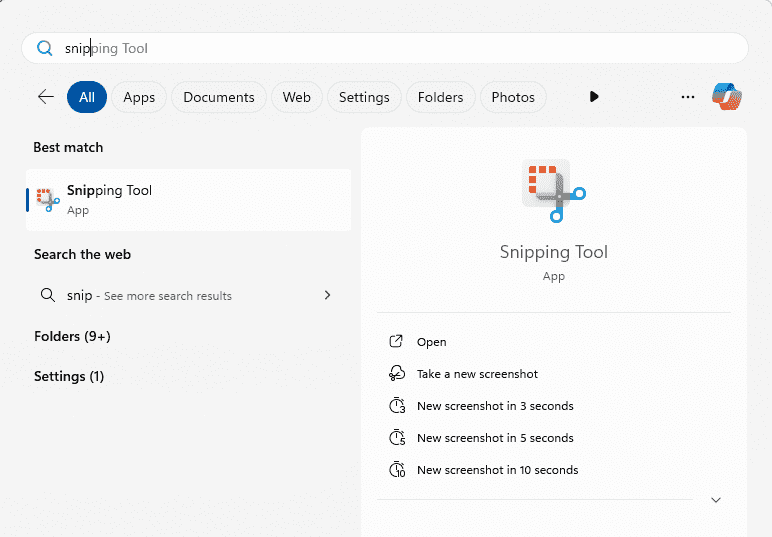
برای شروع، می توانید به دو روش این ابزار را باز کنید:
-
در نوار جستجوی ویندوز عبارت Snip را تایپ کنید. معمولاً برنامه ی Snipping Tool در بالای نتایج نمایش داده می شود.
-
روش سریع تر این است که کلید PrtSc (پرینت اسکرین) روی کیبورد را فشار دهید. این کلید در همه ی صفحه کلیدها وجود دارد و یک اسکرین شات از محیط ویندوز تهیه می کند.
در ویندوز 7 و نسخه های قبل تر، کافی است پس از گرفتن اسکرین شات، برنامه Paint را باز کنید و با ترکیب کلیدهای CTRL + V تصویر را جای گذاری کنید.
اما در ویندوز 11، Snipping Tool پیشرفته تر شده و مستقیماً امکان ذخیره ی تصویر یا ضبط ویدئو را در اختیار شما قرار می دهد.
به این ترتیب می توانید محتوای هر صفحه ی PDF را به صورت تصویر ذخیره کرده و سپس متن فارسی داخل آن را به راحتی استخراج و در فایل ورد ویرایش کنید.
مراحل تبدیل پی دی اف فارسی به ورد با Snipping Tool
برای اینکه یک فایل PDF فارسی را به ورد (Word) تبدیل کنید، مراحل زیر را قدم به قدم انجام دهید:
-
فایل PDF موردنظر را باز کنید.
-
کلید PrtSc روی صفحه کلید را فشار دهید تا از صفحه اسکرین شات گرفته شود.
-
بخشی از فایل PDF که می خواهید به ورد تبدیل کنید را با موس انتخاب کنید.
-
به محض رها کردن موس، نرم افزار Snipping Tool به طور خودکار باز می شود. (اگر باز نشد، اعلان آن در پایین سمت راست ویندوز ظاهر خواهد شد؛ روی آن کلیک کنید.)
-
در محیط Snipping Tool، روی گزینه ی Text Actions کلیک کنید و چند لحظه صبر کنید تا متن آماده شود.
-
سپس روی گزینه ی Copy All Text کلیک کنید. متن انتخاب شده در حافظه ی موقت سیستم ذخیره می شود.
-
حالا یک فایل ورد (Word) باز کنید.
-
با استفاده از کلیدهای ترکیبی CTRL+V یا انتخاب گزینه ی Paste از منوی ورد، متن استخراج شده را در فایل ورد جای گذاری کنید.
به این ترتیب می توانید به سادگی محتوای فایل های PDF فارسی را به متن قابل ویرایش در ورد تبدیل کنید. این روش به خصوص برای متون فارسی دقت بالایی دارد و یکی از سریع ترین راه های ویرایش فایل های PDF است.

استخراج متن فارسی از تصویر با Snipping Tool
نکته ی مهم این است که روش معرفی شده فقط مخصوص تبدیل PDF به ورد نیست، بلکه می توانید از آن برای استخراج متن از هر نوع تصویر هم استفاده کنید. این قابلیت برای زمانی مفید است که متن در یک عکس ذخیره شده و امکان کپی کردن مستقیم وجود ندارد.
مراحل استخراج متن فارسی از تصویر
-
روی تصویر موردنظر راست کلیک کنید.
-
از منوی بازشده، موس را روی گزینه ی Open with ببرید.
-
از لیست نمایش داده شده، گزینه ی Snipping Tool را انتخاب کنید.
-
تصویر شما در محیط Snipping Tool باز خواهد شد.
-
حالا همان مراحلی که در بخش قبل (مراحل 4 تا 8) توضیح داده شد را انجام دهید تا متن فارسی از تصویر استخراج شده و در ورد قابل ویرایش شود.
این روش، دقت بالایی در شناسایی متن فارسی دارد و برای کاربرانی که نیاز دارند محتوای فایل های تصویری یا حتی PDF فارسی را به متن ورد تبدیل کنند، گزینه ای سریع و مطمئن محسوب می شود.
آموزش تبدیل Pdf فارسی به ورد با گوگل درایو (دقیق ترین روش)
اگر به دنبال بهترین و دقیق ترین روش برای تبدیل PDF فارسی به ورد هستید، استفاده از گوگل درایو (Google Drive) انتخاب مناسبی است. این روش نسبت به Snipping Tool دقت بالاتری دارد، اما زمان بیشتری می برد. مزیت مهم آن این است که وابسته به ویندوز خاصی نیست و روی همه نسخه های ویندوز و حتی موبایل هم قابل اجراست.
پیش نیازها
برای استفاده از این روش، تنها به اینترنت و یک حساب کاربری گوگل (جیمیل) نیاز دارید.
مراحل تبدیل پی دی اف فارسی به ورد با گوگل درایو
-
ابتدا فایل PDF خود را به مجموعه ای از تصاویر تبدیل کنید (هر صفحه ی PDF به صورت یک عکس جدا ذخیره شود). برای این کار می توانید از نرم افزارها یا سرویس های آنلاین رایگان استفاده کنید.
-
وارد Google Drive شوید.
-
تصاویر ساخته شده از فایل PDF را در گوگل درایو آپلود کنید.
-
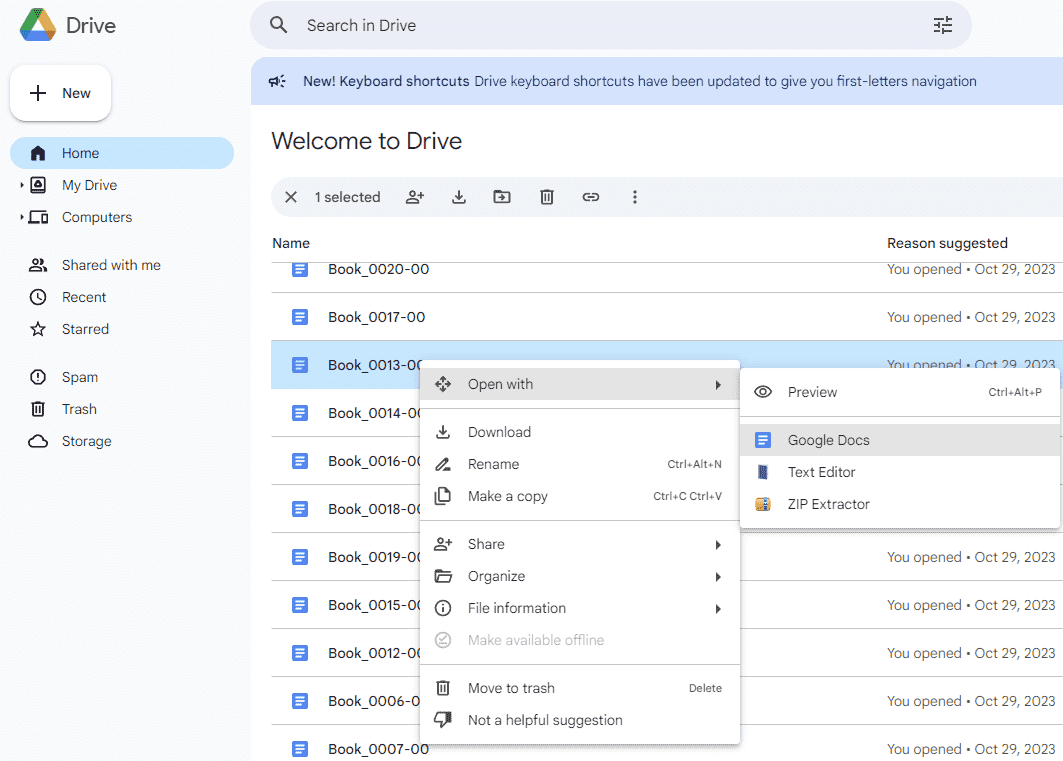
روی تصویر موردنظر راست کلیک کرده و موس را روی گزینه ی Open with نگه دارید.
-
در منوی بازشده، گزینه ی Google Docs را انتخاب کنید.
در این مرحله، متن فارسی موجود در تصویر توسط گوگل داکس شناسایی و استخراج می شود. شما می توانید متن را کپی کنید یا مستقیماً در محیط Google Docs ویرایش کنید. حتی ساختارهایی مانند سربرگ ها و پانویس ها هم معمولاً بدون تغییر باقی می مانند.

2 پاسخ
خدا خیرتون بده
خیلی به کارم اومد
خواهش میکنیم
ممنون از نظر لطفتون