
نمایش تاریخ شمسی در ویندوز (۷ تا ۱۱) + گجت دسکتاپ
مدیریت زمان و برنامهریزی روزانه برای کاربران ایرانی نیازمند دسترسی سریع و دقیق به تقویم هجری خورشیدی است. با وجود پیشرفتهای سیستمعامل مایکروسافت، نمایش تاریخ شمسی در ویندوز همچنان به صورت پیشفرض برای بسیاری از کاربران چالشبرانگیز است و خواندن تاریخ میلادی در تسکبار (Taskbar) میتواند باعث سردرگمی در هماهنگیهای روزمره شود.
اگر شما هم به دنبال راهکاری پایدار و سبک برای اضافه کردن تقویم جلالی به ویندوز خود هستید، در این پست به صورت کامل و گامبهگام نحوه نمایش تاریخ شمسی در تسک بار ویندوز، اضافه کردن گجت تاریخ به دسکتاپ و همچنین تنظیم دقیق ساعت سیستم با سرورهای اینترنتی را بررسی میکنیم.

چرا به ابزار نمایش تاریخ شمسی در ویندوز نیاز داریم؟
ویندوز به صورت پایه از تقویم جلالی پشتیبانی میکند، اما فعالسازی آن از طریق تنظیمات Region ویندوز، گاهی باعث بهمریختگی در نرمافزارهای حسابداری، دیتابیسها و برنامههای تخصصی میشود. استفاده از یک ابزار مجزا و استاندارد به شما کمک میکند تا بدون تغییر در هسته سیستمعامل، تاریخ روز را در کنار تاریخ میلادی مشاهده کنید.
نحوه نمایش تاریخ شمسی در تسک بار ویندوز
یکی از در دسترسترین بخشهای ویندوز، نوار وظیفه یا Taskbar است. با استفاده از افزونه تاریخ شمسی که در آنتی ویروس پازهر تعبیه شده است، میتوانید روز هفته و روز ماه را به صورت یک آیکون مینیمال و خوانا در کنار ساعت ویندوز داشته باشید.
با انجام این مراحل ساده، آیکون تاریخ فوراً در گوشه تسکبار ظاهر میشود. در این آیکون، عدد روز ماه و حرف اول روز هفته به شکل زیر نمایش میشود:

این قابلیت به گونهای طراحی شده است که با تم روشن (Light) و تم تیره (Dark) در ویندوزهای ۱۰ و ۱۱ کاملاً سازگار است. رنگ آیکونها بر اساس تم انتخابی شما تطبیق پیدا میکنند تا خوانایی بالایی داشته باشند.
فعالسازی گجت تاریخ شمسی روی دسکتاپ ویندوز
علاوه بر تسکبار، بسیاری از کاربران ترجیح میدهند تاریخ را در ابعاد بزرگتر روی دسکتاپ خود داشته باشند. از ورژن ۲۴.۵.۱.۱ به بعد، ابزار گجت (ویجت) دسکتاپ به این مجموعه اضافه شده است.
شما میتوانید این ویجت را کاملاً شخصیسازی کنید. امکانات شخصیسازی شامل موارد زیر است:
- تنظیم شفافیت (Opacity): از ۲۰ تا ۱۰۰ درصد قابل تغییر است تا مزاحمتی برای پسزمینه شما ایجاد نکند.
- نمایش روی سایر پنجرهها: قابلیت Always on Top برای زمانی که میخواهید تقویم همیشه جلوی چشم باشد.
- حالتهای مختلف نمایش: پشتیبانی از سه حالت عددی، متنی (نام ماه به حروف) و نمایش ترکیبی (شمسی و میلادی).

تنظیم دقیق تاریخ کامپیوتر بر اساس تقویم هجری شمسی
یکی از شایعترین دلایل خطای گواهینامه SSL در مرورگرها یا باز نشدن سایتها، تنظیم نبودن تاریخ سیستم است. برای جلوگیری از مشکلات شبکه و اجرای صحیح نرمافزارها، ضروری است که تاریخ سیستم را با سرورهای جهانی همگام (Sync) کنید.
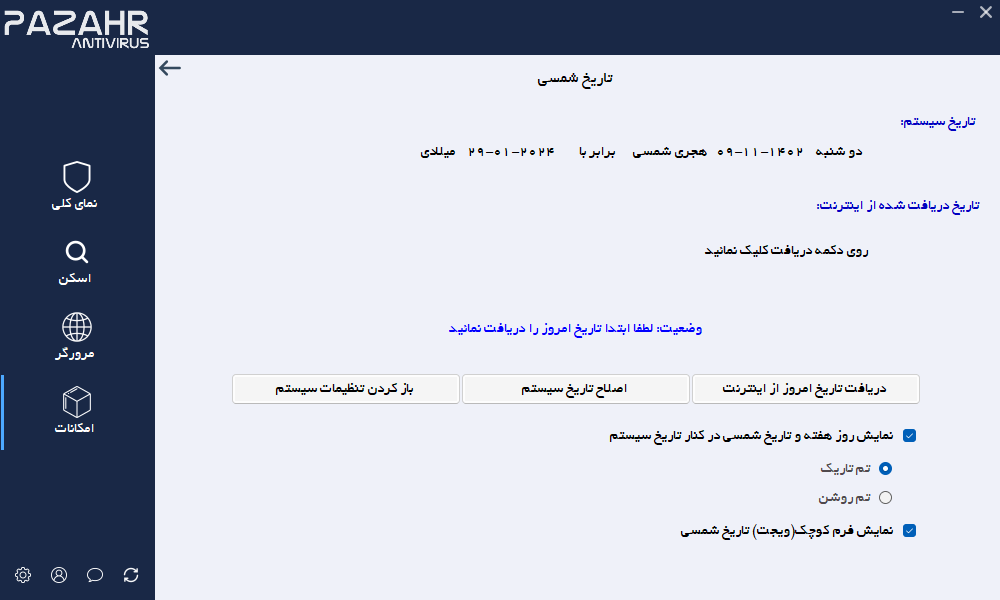 بخش مدیریت و اصلاح تاریخ سیستم در پنل ابزارها
برای دریافت تاریخ دقیق از اینترنت مراحل زیر را دنبال کنید:
- در تب تاریخ شمسی، بر روی دکمه «دریافت تاریخ امروز از اینترنت» کلیک کنید.
- در صورت اتصال به شبکه، تاریخ دقیق در قالب شمسی و میلادی نمایش داده میشود.
- چنانچه تاریخ ویندوز شما نامعتبر باشد، سیستم به شما هشدار میدهد و دو راهکار پیش روی شما قرار میگیرد:
- اصلاح خودکار: با انتخاب دکمه «اصلاح تاریخ سیستم»، برنامه به صورت خودکار تاریخ ویندوز را با سرور تطبیق میدهد.
- اصلاح دستی: با کلیک روی «باز کردن تنظیمات سیستم»، پنجره Date and Time ویندوز باز شده و میتوانید تغییرات را دستی اعمال کنید.
راهنمای علائم و اختصارات روزهای هفته
برای جلوگیری از اشغال فضای تسکبار، روزهای هفته به صورت حروف اختصاری طراحی شدهاند. با قرار دادن موس روی آیکون تسکبار (Hover)، تاریخ کامل در یک Tooltip به شما نمایش داده خواهد شد. فرمت کلی نمایش در نرمافزار به شکل { روز-ماه-سال } است.
| روز هفته | حرف اختصاری نمایش در تسکبار |
|---|---|
| شنبه | ش |
| یکشنبه | ی |
| دوشنبه | د |
| سهشنبه | س |
| چهارشنبه | چ |
| پنجشنبه | پ |
| جمعه | ج |
