
چرا کامپیوتر به اینترنت متصل نمیشود؟(عیب یابی علت وصل نشدن کامپیوتر به اینترنت)

روشن کردن سیستم و مواجهه با علامت زردرنگ تعجب روی آیکون شبکه یا خطای No Internet Access، یکی از کلافهکنندهترین اتفاقات ممکن برای هر کاربری است. در دنیای امروز، علت وصل نشدن کامپیوتر به اینترنت به معنای توقف کامل کار، آموزش و سرگرمی است. اما چرا این اتفاق میافتد؟ آیا مشکل از مودم است، ویندوز دچار اختلال شده یا کارت شبکه از کار افتاده است؟
در این پست، قصد داریم بدون نیاز به دانش تخصصی پیچیده، مشکل قطعی اینترنت ویندوز را قدمبهقدم بررسی کنیم. از سادهترین تنظیمات مانند اصلاح تاریخ و ساعت تا اجرای دستورات پیشرفته در محیط CMD برای ریست کردن تنظیمات شبکه در ویندوز، همه چیز را پوشش دادهایم. اگر شما هم با مشکل عدم اتصال به شبکه دستوپنجه نرم میکنید، تا انتهای این راهنما همراه ما باشید.
۱. بررسیهای اولیه: آیا مشکل از کامپیوتر است یا مودم؟
پیش از آنکه وارد تنظیمات پیچیده ویندوز شویم، باید منشأ مشکل قطعی اینترنت ویندوز را پیدا کنیم. آیا اینترنت از سمت شرکت ارائهدهنده (ISP) قطع شده است یا فقط همین کامپیوتر خاص به شبکه متصل نمیشود؟
- بررسی با دستگاههای دیگر: با گوشی موبایل یا لپتاپ دیگری به همان مودم متصل شوید. اگر اینترنت در دستگاههای دیگر کار میکند، قطعاً مشکل از تنظیمات شبکه در ویندوز کامپیوتر شماست.
- ریستارت کردن مودم و سیستم: جمله معروف "یک بار خاموش و روشن کن" در دنیای شبکه معجزه میکند! مودم را خاموش کرده، ۵ دقیقه صبر کنید و مجدداً آن را روشن کنید. همزمان کامپیوتر را نیز ریستارت کنید تا کشهای موقت شبکه پاک شوند.
- بررسی کابل شبکه (LAN): اگر از کابل استفاده میکنید، از سلامت فیزیکی کابل مطمئن شوید و آن را به پورت دیگری در پشت مودم متصل کنید.
۲. تنظیم نبودن تاریخ و ساعت (بهویژه در ویندوز ۷)
یکی از عجیبترین و در عین حال رایجترین دلایل علت وصل نشدن کامپیوتر به اینترنت، بههمریختگی تاریخ و ساعت سیستم است. این مشکل خصوصاً در ویندوز ۷ بسیار شایع است.
مرورگرها و پروتکلهای امنیتی اینترنت (مانند HTTPS) برای تایید اعتبار گواهینامههای امنیتی سایتها به زمان دقیق نیاز دارند. اگر تاریخ سیستم شما در سال ۲۰۱۰ گیر کرده باشد، سرورهای وب درخواست شما را غیرایمن تشخیص داده و اتصال را مسدود میکنند.
۳. بررسی سلامت و تنظیمات کارت شبکه
کارت شبکه (Network Adapter) پل ارتباطی میان ویندوز و مودم شماست. گاهی اوقات به دلیل تداخل نرمافزاری، این قطعه به حالت غیرفعال (Disable) در میآید یا درایور آن دچار مشکل میشود.
- دکمههای ترکیبی
Win + Rرا فشار دهید تا پنجره Run باز شود. - عبارت
ncpa.cplرا تایپ کرده و Enter بزنید. - در پنجره باز شده، به دنبال آیکون کارت شبکه خود (Wi-Fi یا Ethernet) بگردید.
- اگر آیکون خاکستری رنگ است، روی آن راستکلیک کرده و گزینه Enable را انتخاب کنید.
برای آشنایی دقیقتر با نحوه مدیریت و ریست کردن اصولی کارتهای شبکه، پیشنهاد میکنیم مقاله تخصصی زیر را مطالعه کنید:
راهنمای قطع کردن اینترنت ویندوز + مدیریت کارت شبکه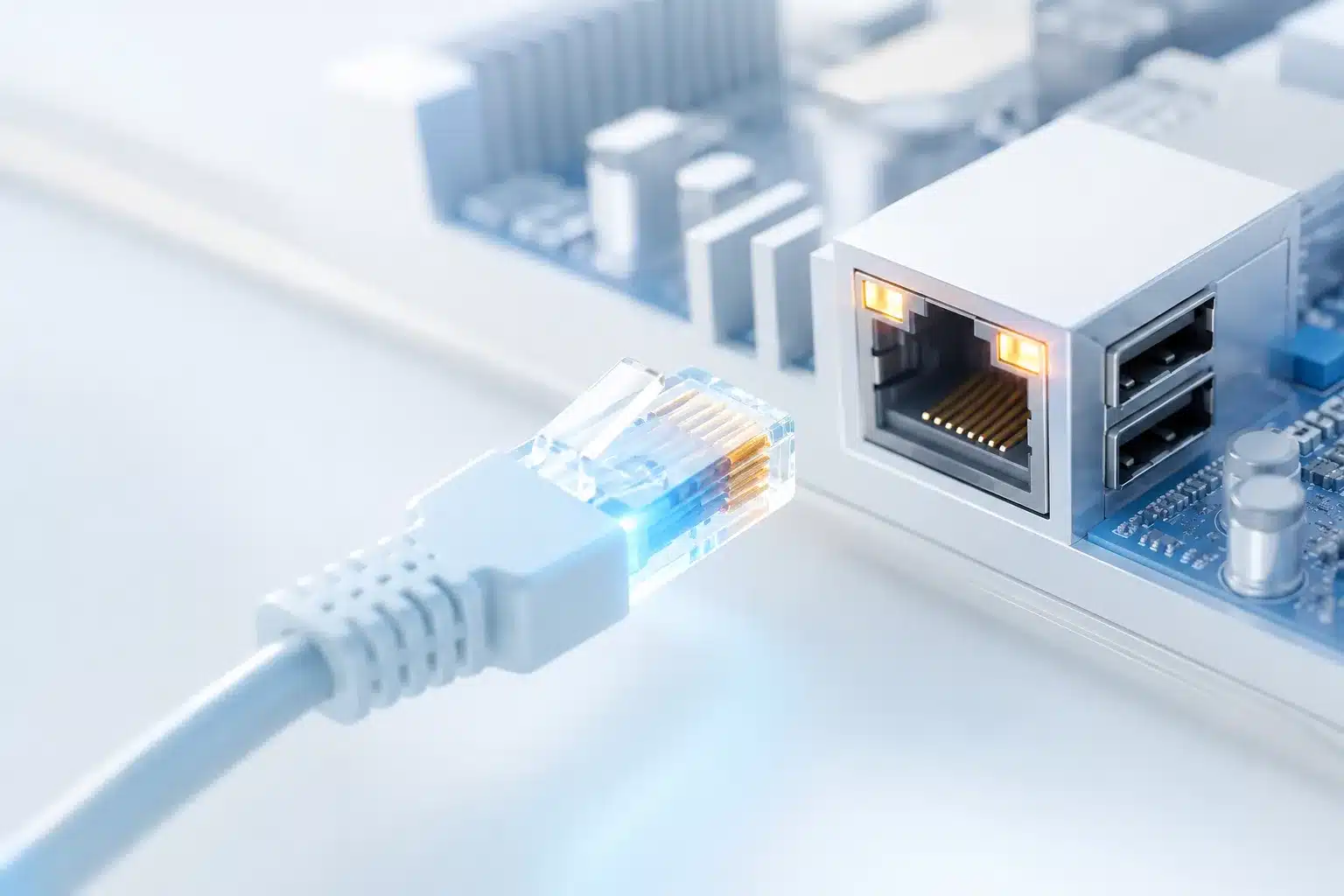
۴. رفع ارور No internet access با دستورات CMD
اگر کارت شبکه فعال است اما همچنان با علامت تعجب زرد رنگ مواجه هستید، وقت آن است که آیپیها و کش دیاناس ویندوز را به صورت عمقی بازنشانی کنیم. این کار از طریق cmd (خط فرمان ویندوز / Command Prompt) انجام میشود.
cmd را جستجو کنید، روی آن راستکلیک کرده و Run as administrator را انتخاب کنید.
دستورات زیر را به ترتیب در پنجره مشکیرنگ تایپ کرده و پس از هر کدام کلید Enter را فشار دهید:
توضیح عملکرد دستورات بالا:
| دستور | عملکرد |
|---|---|
| ipconfig /release | آیپی فعلی و احیاناً دارای تداخل سیستم را رها میکند. |
| ipconfig /flushdns | حافظه پنهان (Cache) نامعتبر دیاناس را به طور کامل پاک میکند. |
| ipconfig /renew | درخواست یک آیپی جدید و معتبر از روتر (مودم) ارسال میکند. |
| netsh winsock reset | رابط نرمافزاری ویندوز برای اتصال به اینترنت را به تنظیمات کارخانه برمیگرداند. |
| netsh int ip reset | پروتکل TCP/IP ویندوز را به صورت کامل بازنشانی و پیکربندی مجدد میکند. |
علاوه بر اجرای دستورات فوق، در بسیاری از مواقع (بهویژه در ویندوز ۷) بازنشانی کلی تنظیمات اینترنت میتواند مشکل را برطرف کند. برای انجام این کار، عبارت Internet Options را در منوی استارت جستجو کرده و آن را باز کنید. سپس وارد تب Advanced شده و روی دکمه Reset کلیک کنید تا تمامی تنظیمات و کانفیگهای شبکه به حالت پیشفرض کارخانه برگردند.
پس از اجرای کامل این ۵ دستور، کامپیوتر خود را ریستارت کنید. در بیش از ۸۰ درصد مواقع، حل مشکل عدم اتصال به شبکه با همین ترفند با موفقیت انجام میشود.
۵. نقش فایروال در مسدودسازی دسترسی به اینترنت
گاهی اوقات شما به اینترنت متصل هستید، آیکون شبکه هیچ خطایی نشان نمیدهد، اما مرورگرها و نرمافزارها قادر به باز کردن هیچ سایتی نیستند! در این شرایط، انگشت اتهام به سمت فایروال (دیواره آتش) ویندوز یا فایروال آنتیویروسها نشانه میرود.
فایروالها وظیفه دارند ترافیک ورودی و خروجی شبکه را کنترل کنند. اگر به اشتباه یک رول (Rule) محدودکننده تعریف شده باشد، دسترسی به اینترنت کاملاً قطع میشود. برای تست این موضوع، فایروال ویندوز را موقتاً غیرفعال کنید. اگر اینترنت وصل شد، مشکل از تنظیمات فایروال است.
همچنین یکی از اشتباهات رایج کاربران در مدیریت فایروال، مسدود کردن برنامهها و سرویسهای پایه ویندوز است. بلاک کردن فایلهای سیستمی، خصوصاً پروسه svchost.exe (که وظیفه مدیریت و اجرای سرویسهای حیاتی شبکه را بر عهده دارد)، میتواند باعث از کار افتادن کامل ارتباط اینترنتی سیستم شود. بنابراین، همیشه از مجاز بودن دسترسی فایلهای کلیدی ویندوز در تنظیمات دیواره آتش اطمینان حاصل کنید.

۶. تغییر DNS برای حل مشکل قطعی اینترنت و لود نشدن سایتها
اگر تنظیمات شبکه در ویندوز درست است اما مرورگرها با خطای DNS Server is not responding مواجه میشوند، باید DNS سیستم را به صورت دستی تغییر دهید. در بسیاری از مواقع، اصلیترین علت وصل نشدن کامپیوتر به اینترنت قطعی یا کندی سرورهای دیاناس پیشفرض شرکت ارائهدهنده اینترنت (ISP) شماست. سرورهای دیاناس وظیفه تبدیل نام دامنه سایتها به آدرسهای آیپی را دارند و جایگزین کردن آنها با DNSهای عمومی، امن و پرسرعت میتواند فوراً این اختلال را برطرف کند.
برای تغییر دستی تنظیمات DNS در ویندوز، مراحل زیر را قدمبهقدم انجام دهید:
- ابتدا کلیدهای ترکیبی
Win + Rرا از روی کیبورد فشار دهید تا پنجره Run باز شود. - در کادر باز شده عبارت
ncpa.cplرا تایپ کرده و کلید Enter را بزنید تا به صفحه مدیریت کارتهای شبکه (Network Connections) منتقل شوید. - روی آیکون کارت شبکه متصل و فعال خود (که میتواند Wi-Fi یا Ethernet باشد) راستکلیک کرده و گزینه Properties را انتخاب کنید.
- در پنجره باز شده و از داخل لیست، روی گزینه Internet Protocol Version 4 (TCP/IPv4) دو بار کلیک کنید تا تنظیمات آن باز شود.
- در تب General، تیک گزینه Use the following DNS server addresses را فعال کنید تا امکان وارد کردن دستی آدرسها فراهم شود.
- اکنون در کادرهای ظاهر شده، میتوانید از معتبرترین سرویسدهندههای جهان استفاده کنید:
- دیاناسهای گوگل (پایداری و امنیت بالا): کادر اول (Preferred) را
8.8.8.8و کادر دوم (Alternate) را8.8.4.4وارد کنید. - دیاناسهای کلودفلر (سرعت بسیار عالی): کادر اول را
1.1.1.1و کادر دوم را1.0.0.1وارد کنید.
پس از وارد کردن اعداد، برای اطمینان از اعمال صحیح تغییرات، تیک گزینه Validate settings upon exit را در پایین پنجره فعال کنید و در تمام پنجرههای باز روی دکمه OK کلیک کنید تا تنظیمات ذخیره شوند. با این کار، ویندوز مسیر ارتباطی خود را بهروز کرده و احتمالاً مشکل باز نشدن صفحات وب به طور کامل رفع خواهد شد.
مدیریت دسترسیها، بررسی وضعیت شبکه و امنیت سیستم نیازمند ابزارهای مطمئن است. آنتیویروس پازهر علاوه بر تامین امنیت سیستم شما، دارای فایروال داخلی قدرتمند، ابزار تست در دسترس بودن اینترنت داخلی و بینالملل و ابزار بررسی پینگ سایتهای دلخواه است. همچنین میتوانید کارتهای شبکه خود را مستقیماً از داخل محیط این نرمافزار فعال یا غیرفعال کنید.
دانلود رایگان آنتی ویروس پازهر۷. سوالات متداول کاربران
این علامت (No Internet Access) به این معناست که کامپیوتر شما با موفقیت به مودم متصل شده است (شبکه محلی برقرار است)، اما مودم نمیتواند دادهها را از طریق سرویسدهنده (ISP) به اینترنت جهانی ارسال کند. معمولاً مشکل از قطعی خط یا تنظیمات آیپی ویندوز است.
بله. بدافزارها و تروجانها میتوانند تنظیمات پروکسی و DNS ویندوز را تغییر دهند تا ترافیک شما را شنود کنند. این تغییرات مخرب اغلب باعث اختلال کامل در دسترسی سیستم به اینترنت میشود.
ویندوز برای افزایش سرعت، آدرس آیپی سایتهایی که قبلاً بازدید کردهاید را در کش خود ذخیره میکند. اگر آیپی سایتی عوض شود، شما با ارور مواجه میشوید. این دستور تمام آن حافظه پنهان را پاک کرده و ویندوز را مجبور به دریافت اطلاعات جدید میکند.
دلایل متعددی وجود دارد: خرابی فیزیکی کابل، غیرفعال بودن کارت شبکه Ethernet در ویندوز، نصب نبودن یا آپدیت نبودن درایور کارت شبکه، و یا قطعی اینترنت از سوی مخابرات یا شرکت سرویسدهنده.
به غیر از مشکل تنظیم نبودن تاریخ و ساعت، ویندوز ۷ به دلیل توقف پشتیبانی مایکروسافت، آپدیتهای امنیتی و گواهینامههای ریشه (Root Certificates) جدید را دریافت نکرده است و مرورگرها نمیتوانند امنیت سایتهای مدرن را تایید کنند.
