
راهنمای تعویض ویندوز کامپیوتر و لپتاپ
کند شدن سیستم، خطاهای پیدرپی، نمایش صفحه آبی مرگ (Blue Screen) یا حتی فعالیتهای مشکوک ویروسها، از جمله دلایلی هستند که ما را به فکر تعویض ویندوز میاندازند. بسیاری از کاربران تصور میکنند عوض کردن ویندوز کامپیوتر یک کار کاملاً تخصصی است و برای انجام آن حتماً باید به مراکز خدمات کامپیوتری مراجعه کنند؛ اما واقعیت این است که با در اختیار داشتن یک راهنمای اصولی، خودتان میتوانید در کمتر از یک ساعت سیستم خود را به روزهای اوجش برگردانید.
در این مقاله قصد داریم صفر تا صد آموزش نصب ویندوز لپ تاپ و کامپیوترهای رومیزی را با زبانی ساده، اما کاملاً حرفهای و کاربردی بررسی کنیم. از آمادهسازی فلش مموری تا پارتیشنبندی و نصب درایورها، تمام مراحل را با هم طی خواهیم کرد تا در نهایت یک ویندوز تازه، سریع و پایدار داشته باشید.
چرا و چه زمانی باید ویندوز را عوض کنیم؟
سیستمعامل ویندوز به مرور زمان فایلهای موقت زیادی تولید میکند، رجیستری آن دچار بههمریختگی میشود و گاهی بدافزارها به فایلهای سیستمی آسیب میرسانند. اگر با افت شدید سرعت پردازش، کرش کردن نرمافزارها یا خطاهای ناشناخته روبهرو هستید، زمان یک شروع دوباره فرا رسیده است.
انتخاب ویندوز مناسب برای سیستم شما
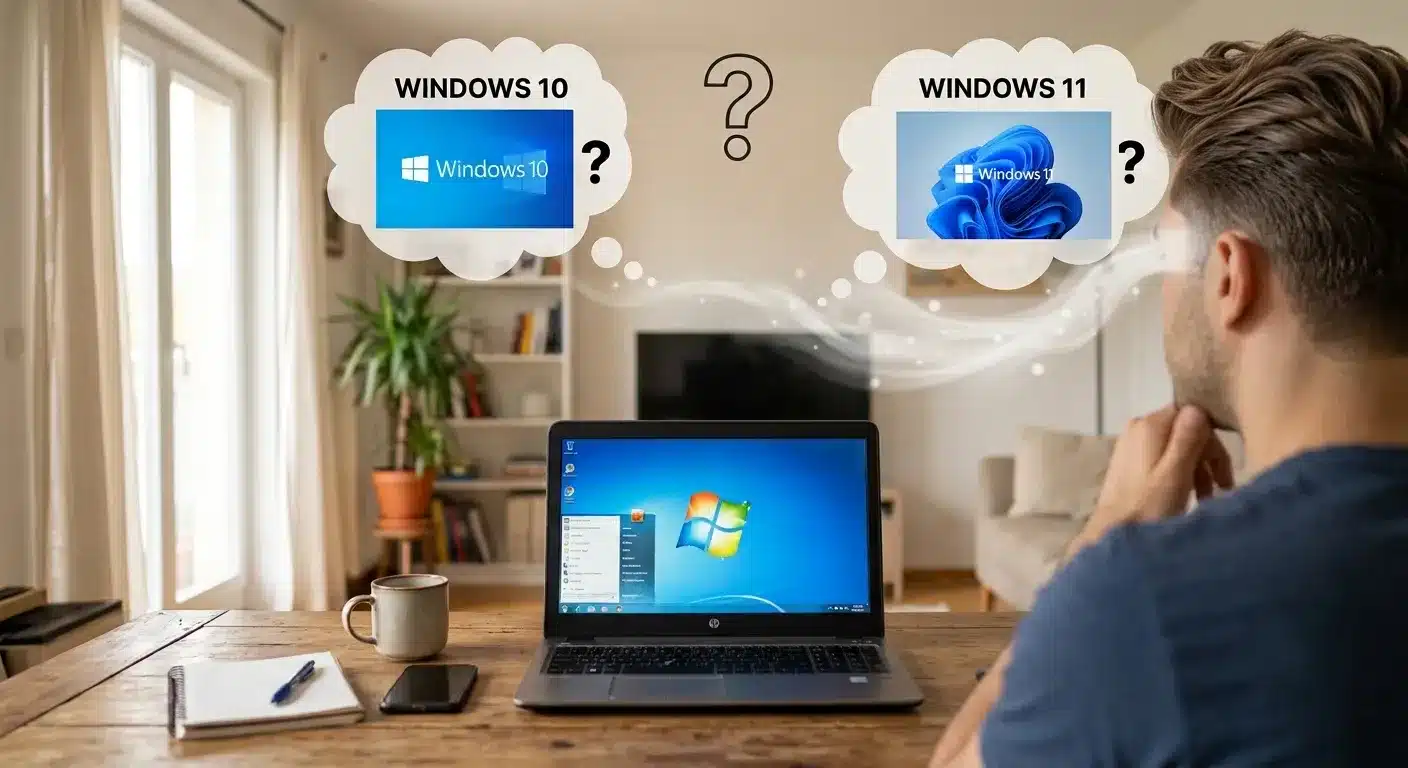
یکی از دغدغههای اصلی کاربران پیش از عوض کردن ویندوز لپتاپ یا سیستم رومیزی، انتخاب نسخه مناسب است. آیا ویندوز ۱۰ همچنان گزینه ایدهآلی است یا زمان ارتقا به ویندوز ۱۱ فرا رسیده است؟ انتخاب یک نسخه نامناسب و ناسازگار با سختافزار، میتواند منجر به درگیری بیش از حد پردازنده و رم شده و سیستم شما را به شدت کند کند.
برای شروع، بیایید به سراغ ویندوز ۱۱ برویم؛ جدیدترین سیستمعامل مایکروسافت که نصب آن نیازمند پیشنیازهای سختافزاری خاصی است. اگر سیستم شما این حداقلها را نداشته باشد، نصب ویندوز ۱۱ با مشکل مواجه شده یا عملکرد بسیار ضعیفی خواهد داشت:
- پردازنده (CPU): حداقل ۱ گیگاهرتز با ۲ هسته یا بیشتر (پشتیبانی از معماری ۶۴ بیتی)
- حافظه رم (RAM): حداقل ۴ گیگابایت (برای عملکرد روان، ۸ گیگابایت یا بیشتر توصیه میشود)
- فضای ذخیرهسازی: حداقل ۶۴ گیگابایت فضای آزاد
- فرمویر سیستم: پشتیبانی از UEFI و قابلیت Secure Boot
- امنیت: تراشه TPM نسخه ۲.۰
- کارت گرافیک: سازگار با DirectX 12
- صفحه نمایش: رزولوشن حداقل 720p و اندازه بزرگتر از ۹ اینچ
ویندوز ۳۲ بیتی یا ۶۴ بیتی؟ کدام را دانلود کنیم؟
یکی دیگر از سردرگمیهای رایج در زمان دانلود فایل ویندوز، انتخاب بین معماری ۳۲ بیتی (x86) و ۶۴ بیتی (x64) است. تفاوت اصلی این دو نسخه در میزان مدیریت حافظه رم (RAM) است.
نسخه ۳۲ بیتی نهایتاً میتواند از حدود ۳.۵ تا ۴ گیگابایت رم استفاده کند. به این معنا که حتی اگر لپتاپ شما ۱۶ گیگابایت رم داشته باشد، ویندوز ۳۲ بیتی تنها به ۴ گیگابایت آن دسترسی خواهد داشت. از طرفی، بسیاری از نرمافزارهای مدرن دیگر در نسخه ۳۲ بیتی عرضه نمیشوند و از نظر امنیتی نیز در سطح پایینتری قرار دارند.
در مقابل، نسخه ۶۴ بیتی قادر است از حجم بسیار بالاتری از رم پشتیبانی کند، عملکرد بهینهتری دارد و استاندارد نرمافزارهای امروزی است. نکته بسیار مهم این است که ویندوز ۱۱ تنها در نسخه ۶۴ بیتی عرضه شده است. بنابراین، اگر پردازنده شما ۶۴ بیتی است (که تقریباً تمامی پردازندههای ۱۰ تا ۱۵ سال اخیر اینگونهاند)، نصب ویندوز ۶۴ بیتی قطعیترین و بهترین انتخاب است.
Settings > System > About بروید و در بخش System type، نوع سیستمعامل خود (32-bit یا 64-bit) را مشاهده کنید.
اگر هنوز هم در انتخاب نسخه مناسب برای سختافزارتان مردد هستید، پیشنهاد میکنیم برای بررسی تخصصیتر، راهنمای جامع بهترین ویندوز برای نصب در کامپیوتر کدام است؟ را مطالعه نمایید.
پیشنیازهای مهم قبل از تعویض ویندوز
برای داشتن یک تجربه بدون دردسر در نصب ویندوز، باید مقدمات زیر را به دقت فراهم کنید:
اقدامات ضروری
- تهیه بکاپ از فایلهای مهم درایو C (دسکتاپ، داکیومنت، دانلودها)
- داشتن یک فلش مموری با حداقل ظرفیت 8 گیگابایت
- دانلود فایل ISO ویندوز از منابع معتبر
- دانلود نرمافزار بوتیبل کننده (مانند Rufus)
کارهایی که نباید کرد
- شروع نصب بدون اطمینان از میزان شارژ باتری لپتاپ (حتما به برق متصل باشید)
- فرمت کردن درایوهای حاوی اطلاعات شخصی به جای درایو ویندوز
- استفاده از فلش مموریهای آسیبدیده یا دارای قطعی
آموزش کار با نرمافزار Rufus و ساخت فلش بوتیبل
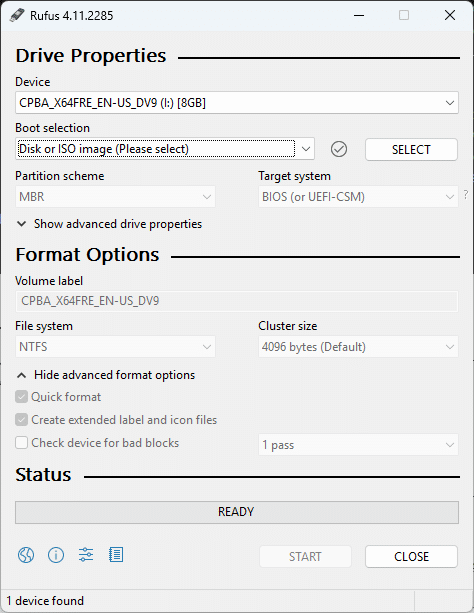
برای ساخت فلش بوتیبل، بهترین ابزار رایگان در سطح جهان نرمافزار Rufus است. این نرمافزار نیازی به نصب ندارد و محیط کاربری آن بسیار ساده است. اما پیش از اینکه فایل ISO ویندوز را وارد نرمافزار کرده و روی دکمه Start کلیک کنید، باید تنظیمات مهمی را بر اساس ساختار هارد دیسک خود انجام دهید تا در هنگام عوض کردن ویندوز با خطا مواجه نشوید.
تفاوت MBR و GPT چیست؟ (به زبان ساده)
هنگام کار با روفوس، در بخش Partition scheme باید بین MBR و GPT یکی را انتخاب کنید. این دو در واقع استانداردهایی برای نحوه ذخیرهسازی اطلاعات و مدیریت پارتیشنها روی هارد دیسک شما هستند:
- MBR (Master Boot Record): یک استاندارد قدیمیتر است که بیشتر در سیستمهای قدیمی کاربرد دارد. این فرمت نهایتاً از هاردهایی تا ظرفیت ۲ ترابایت پشتیبانی میکند و با سیستمهای پایه BIOS کار میکند.
- GPT (GUID Partition Table): استاندارد جدیدتر و مدرنتری است که محدودیتهای MBR را ندارد، امنیت دادههای آن بالاتر است و برای نصب ویندوز ۱۱ و سیستمهای دارای تکنولوژی UEFI کاملاً ضروری است.
مراحل قدمبهقدم تنظیمات Rufus
پس از اینکه متوجه شدید ساختار هارد شما چیست، فلش مموری خود را به سیستم متصل کرده و طبق مراحل زیر پیش بروید:
انتخاب فلش مموری (Device)
در کادر اول، فلش مموری متصل شده شما به صورت خودکار شناسایی و نمایش داده میشود. (دقت کنید که فلش اشتباهی را انتخاب نکنید، زیرا تمام اطلاعات آن پاک خواهد شد).
انتخاب فایل ویندوز (Boot selection)
روی دکمه SELECT کلیک کنید و فایل ISO ویندوزی که از قبل دانلود کردهاید را از سیستم خود پیدا کرده و انتخاب نمایید.
تنظیم ساختار پارتیشن (Partition scheme)
بر اساس بررسیهایی که در مرحله قبل انجام دادید، این گزینه را روی MBR یا GPT تنظیم کنید. با تغییر این گزینه، بخش Target system به صورت خودکار روی حالت صحیح (BIOS یا UEFI) قرار میگیرد.
فرمت سیستم فایل (File system)
نرمافزار معمولاً این گزینه را به صورت خودکار روی NTFS یا FAT32 تنظیم میکند. نیازی به تغییر دستی آن ندارید. سایر گزینهها مانند Volume label (نام فلش) را نیز میتوانید به دلخواه تغییر دهید یا رها کنید.
شروع عملیات (START)
در نهایت روی دکمه START کلیک کنید. پیغامی مبنی بر پاک شدن تمام اطلاعات فلش نمایش داده میشود؛ آن را تایید (OK) کنید و منتظر بمانید تا نوار وضعیت (Status) سبز رنگ شده و کلمه READY نمایش داده شود. فلش بوتیبل شما آماده است!
مراحل عوض کردن ویندوز کامپیوتر و لپتاپ
پس از آمادهسازی فلش مموری، زمان آن رسیده است که مراحل نصب ویندوز را آغاز کنیم. این فرآیند برای ویندوز 10 و 11 تقریباً مشابه است.
ورود به منوی بوت (Boot Menu)
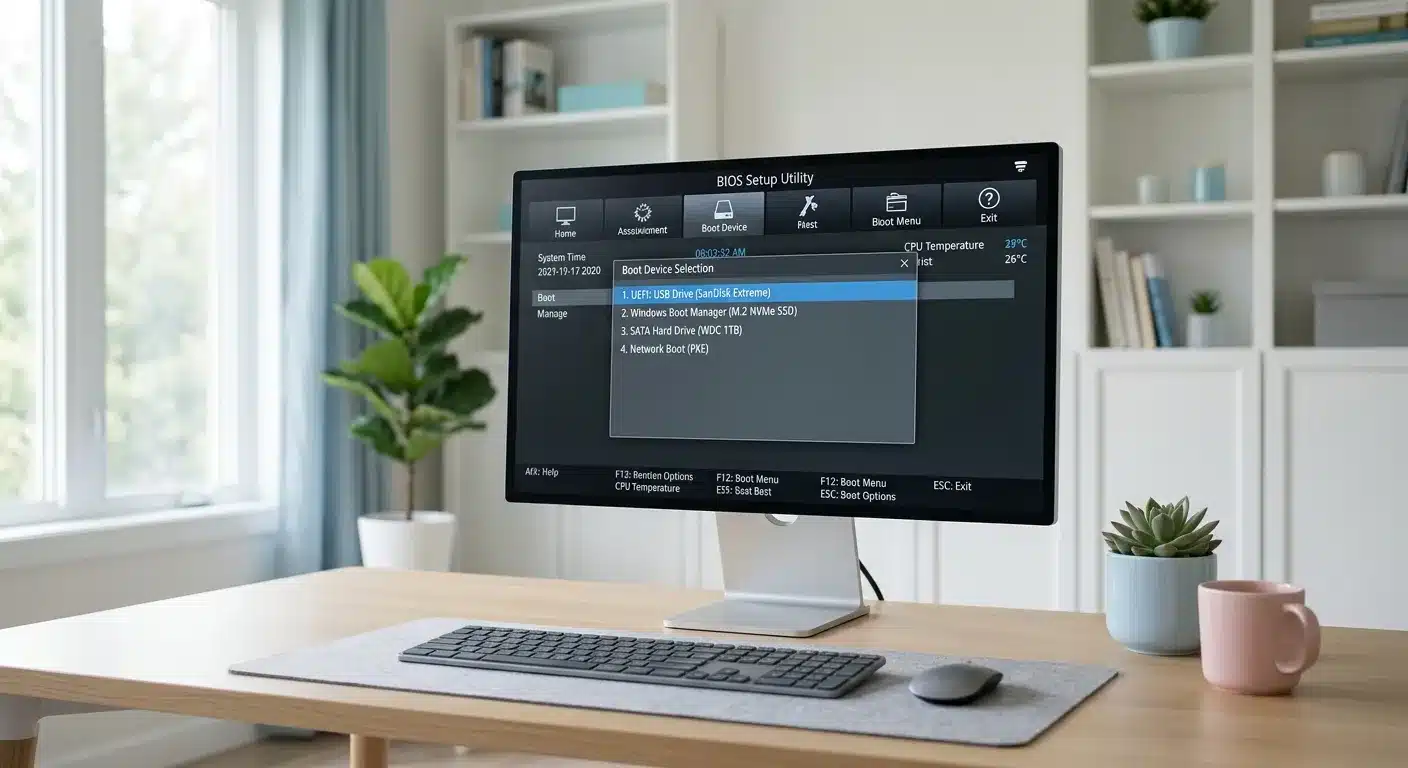
فلش مموری را به سیستم متصل کرده و دستگاه را ریاستارت کنید. به محض روشن شدن مجدد، باید کلید مربوط به Boot Menu یا BIOS را مرتباً فشار دهید (معمولاً کلیدهای F12 ،F8 ،F2 یا Delete بسته به برند مادربرد یا لپتاپ). در منوی باز شده، فلش مموری خود را به عنوان اولین گزینه بوت انتخاب کنید.
تنظیمات اولیه و زبان
پس از لود شدن فایلهای ویندوز، صفحه تنظیمات زبان، زمان و کیبورد نمایش داده میشود. معمولاً گزینههای پیشفرض روی English (United States) تنظیم شدهاند. روی Next و سپس Install Now کلیک کنید.
انتخاب نسخه و پذیرش قوانین
در صورتی که از شما Product Key خواسته شد، روی گزینه I don't have a product key کلیک کنید. در صفحه بعد، نسخه مورد نظر (ترجیحاً Pro یا Enterprise) را انتخاب کرده و با زدن تیک I accept the license terms به مرحله بعد بروید.
نوع نصب (Custom Installation)
دو گزینه پیش رو دارید. برای نصب یک ویندوز کاملاً تمیز و جدید، حتماً گزینه دوم یعنی Custom: Install Windows only (advanced) را انتخاب کنید.
پارتیشنبندی و فرمت درایو (حساسترین مرحله)
لیست درایوهای شما نمایش داده میشود. درایوی که ویندوز قبلی روی آن نصب بوده (معمولاً Drive 0 Partition 2 یا پارتیشنی که کنار آن کلمه System نوشته شده) را انتخاب کنید. ابتدا روی Format کلیک کنید تا اطلاعات قبلی پاک شود، سپس روی Next کلیک کنید تا فرآیند کپی فایلها آغاز شود.
اشتباهات رایج در هنگام نصب ویندوز
در هنگام تعویض ویندوز، برخی اشتباهات باعث بروز خطاها و هدر رفتن زمان میشوند. برای جلوگیری از این موارد به نکات زیر دقت کنید:
- خطای MBR و GPT: اگر در هنگام انتخاب درایو با خطای "Windows cannot be installed to this disk" مواجه شدید، به این معنی است که فرمت فلش بوتیبل شما با ساختار هارد دیسک مطابقت ندارد. باید فلش را مجدداً با فرمت صحیح بوتیبل کنید.
- قطع اتصال اینترنت: در هنگام نصب ویندوز 11، سیستم از شما میخواهد به اینترنت متصل شوید و اکانت مایکروسافت وارد کنید. برای نصب سریعتر و آفلاین، بهتر است کابل شبکه را قطع کرده و در ویندوز 10 روی I don't have internet کلیک کنید.
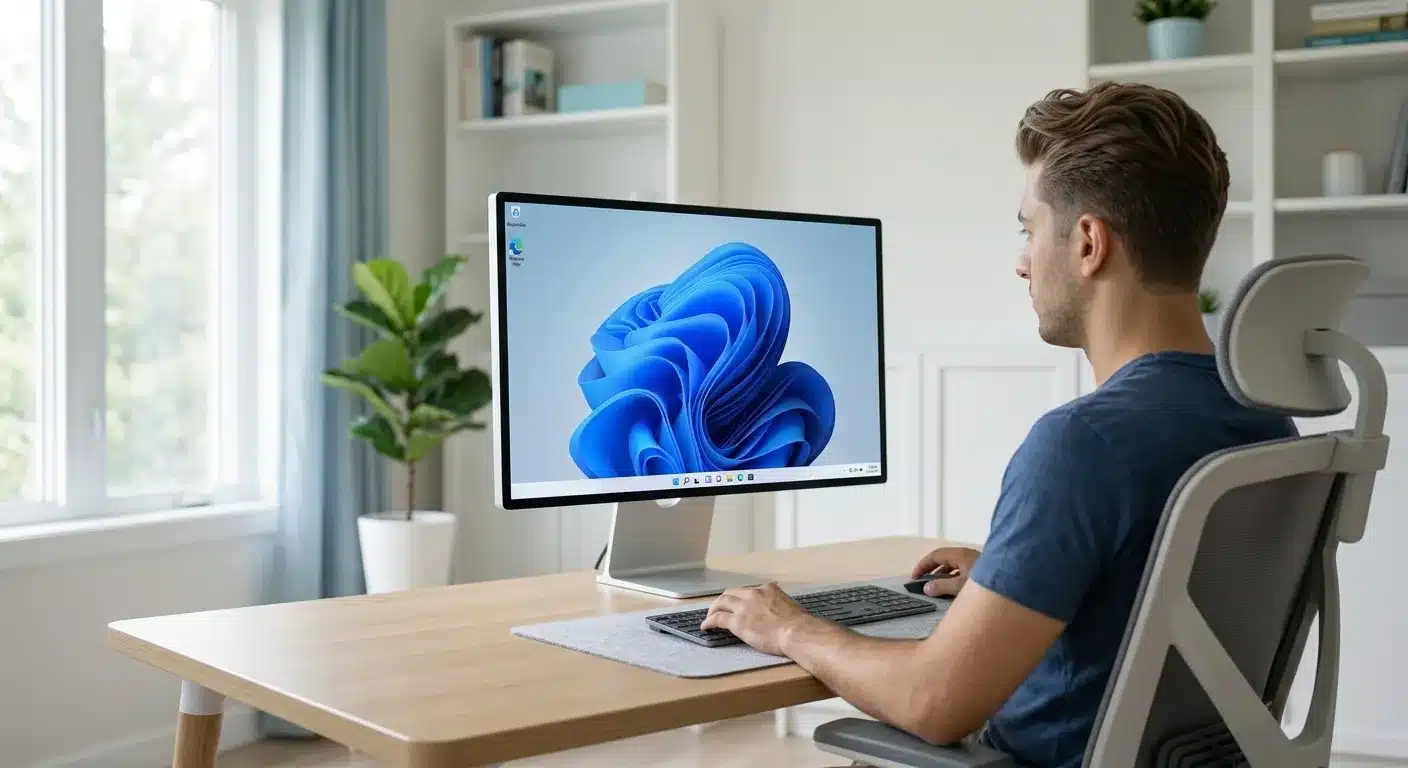
اقدامات ضروری پس از نصب ویندوز
پس از اینکه با موفقیت وارد محیط دسکتاپ شدید، کار هنوز تمام نشده است. برای بهرهوری کامل از سیستم، مراحل زیر را انجام دهید:
- نصب درایورها: ویندوز معمولاً از طریق بخش Windows Update اکثر درایورها را شناسایی میکند. برای کارت گرافیک، حتماً آخرین نسخه را از سایت سازنده دانلود کنید.
- نصب نرمافزارهای ضروری: مرورگر، نرمافزارهای فشردهسازی، پخشکنندههای رسانه و مجموعه آفیس را نصب کنید.
- تامین امنیت ویندوز جدید: ویندوز خام به شدت در برابر فلشهای آلوده و بدافزارها آسیبپذیر است.
محافظت از ویندوز جدید با آنتیویروس پازهر
یکی از مهمترین اقدامات پس از عوض کردن ویندوز لپ تاپ و سیستمهای دسکتاپ، اطمینان از آلوده نشدن مجدد سیستم است. ویندوز تازه نصب شده نباید با نرمافزارهای سنگین امنیتی کند شود. آنتی ویروس پازهر یک راهکار امنیتی مناسب است که بدون ایجاد بار اضافه بر روی پردازنده، امنیت فایلها و اطلاعات شما را تامین میکند.
دانلود رایگان آنتی ویروس پازهر