



علت کند شدن لپ تاپ چیست؟ (۷ راهکار قطعی و سریع برای رفع هنگی)
آیا روشن شدن لپتاپ شما بیش از حد طول میکشد؟ یا هنگام باز کردن چند تب ساده در مرورگر، با سیستم فریز شده مواجه میشوید؟ علت کند شدن لپ تاپ یکی از پرتکرارترین دغدغههای کاربران ویندوز است. کاهش سرعت و هنگی مداوم، نه تنها بهرهوری شما را به شدت کاهش میدهد، بلکه میتواند نشانهای از مشکلات جدیتر سختافزاری یا نفوذ بدافزارها باشد.

در این مقاله قصد داریم دلایل افت سرعت و رفع هنگی لپ تاپ را بررسی کنیم. چه کاربر ویندوز ۱۰ باشید و چه به تازگی به ویندوز ۱۱ کوچ کرده باشید، این راهنما به شما کمک میکند تا با انجام چند ترفند ساده و تست سلامت قطعات، سرعت اولیه سیستم خود را بازیابی کنید. با ما همراه باشید تا لپتاپ خسته خود را جانی دوباره ببخشید..
۱. نشانههای اولیه کند شدن لپ تاپ
پیش از آنکه به دنبال افزایش سرعت لپ تاپ باشیم، باید بدانیم سیستم در چه بخشهایی دچار مشکل است. کاهش سرعت معمولاً به صورت تدریجی رخ میدهد و اگر به علائم زیر توجه کنید، میتوانید قبل از خرابی کامل قطعات، مشکل را برطرف کنید:
- طول کشیدن بیش از حد فرآیند بوت (روشن شدن) ویندوز.
- تاخیر تایپ در نرمافزارهایی مانند Word یا حتی مرورگرها.
- شنیده شدن صدای غیرعادی و ممتد فن خنککننده (حتی در حالت بیکاری).
- قفل شدن (Freeze) ناگهانی صفحه و موس برای چند ثانیه.
- زمان طولانی برای باز شدن پوشهها و فایلهای سنگین.
۲. بررسی دلایل سختافزاری افت سرعت
سختافزار قلب تپنده لپتاپ شماست. در بسیاری از مواقع، کند شدن ویندوز 10/11 ارتباط مستقیمی با استهلاک یا کمبود منابع سختافزاری دارد. بیایید سه مقصر اصلی در این بخش را بررسی کنیم.
الف) هارد دیسکهای قدیمی (HDD)؛ دشمن اصلی سرعت
اگر لپتاپ شما هنوز از هاردهای مکانیکی (HDD) استفاده میکند، پیدا کردن علت کندی بسیار ساده است! هاردهای مکانیکی دارای دیسکهای چرخانی هستند که برای خواندن اطلاعات نیاز به زمان دارند. با گذشت زمان و پراکندگی اطلاعات (Fragmentation)، هد خواندن هارد باید مسافت بیشتری را طی کند که این موضوع به شدت روی سرعت تاثیر میگذارد.
wmic diskdrive get status را تایپ نمایید. پیغام OK به معنای سلامت فیزیکی هارد است.
ب) کمبود حافظه رم (RAM)
رم فضایی است که ویندوز و برنامههای باز شده برای اجرای سریع به آن نیاز دارند. وقتی مرورگر کروم را با ۲۰ تب باز میکنید، تمام این اطلاعات روی رم ذخیره میشود. اگر ظرفیت رم شما (مثلاً ۴ گیگابایت) پر شود، ویندوز مجبور است از بخشی از هارد به عنوان رم مجازی (Pagefile) استفاده کند. از آنجا که سرعت هارد بسیار کمتر از رم است، سیستم شما به شدت دچار افت سرعت و هنگی میشود.
ج) داغ شدن بیش از حد (Thermal Throttling)
پردازندهها (CPU) مکانیزم دفاعی هوشمندی دارند. وقتی دمای لپتاپ به دلیل گرد و غبار گرفتگی فنها یا خشک شدن خمیر سیلیکون بیش از حد بالا میرود، پردازنده برای جلوگیری از ذوب شدن، فرکانس کاری و قدرت خود را به شدت کاهش میدهد. این پدیده که Thermal Throttling نام دارد، باعث میشود بازیها با افت فریم مواجه شوند و برنامهها به کندی باز شوند.
۳. دلایل نرمافزاری و پنهان هنگی ویندوز
گاهی اوقات سختافزار قدرتمندی دارید، اما سیستمعامل درگیر پردازشهای بیهوده است. در این شرایط باید به دنبال ردپای نرمافزارهای مخرب یا تنظیمات اشتباه باشید.
برنامههای پسزمینه و استارتآپ سنگین
بسیاری از نرمافزارها پس از نصب، خود را در لیست Startup ویندوز قرار میدهند تا به محض روشن شدن لپتاپ، فعال شوند (مثل اسکایپ، اسپاتیفای یا دانلود منیجرها). اجرای همزمان دهها برنامه در پسزمینه، بخش عظیمی از CPU و RAM را اشغال میکند و علت کند شدن لپ تاپ در همان دقایق اولیه روشن شدن است.
نفوذ بدافزارها و ویروسهای استخراجگر
یکی از پنهانترین دلایل افت عملکرد، آلوده شدن سیستم به ویروسها، تروجانها یا ماینرهای پنهان است. بدافزارها در پسزمینه فعالیت کرده و از منابع پردازشی شما سوءاستفاده میکنند. استفاده از یک آنتیویروس قدرتمند، سبک و مطمئن میتواند با مانیتورینگ بلادرنگ سیستم، فایلهای مخرب را پیش از آنکه منابع ویندوز را درگیر کنند، شناسایی و نابود سازد.
آپدیتهای ناقص ویندوز
ویندوز ۱۰ و ۱۱ به صورت مداوم بروزرسانی دریافت میکنند. گاهی اوقات در حین دانلود یا نصب این آپدیتها در پسزمینه، هارد و پردازنده با ۱۰۰ درصد ظرفیت خود درگیر میشوند. همچنین آپدیتهای ناقص یا درایورهای ناسازگار گرافیک میتوانند باعث کرش کردن برنامهها شوند.
۴. آموزش گام به گام افزایش سرعت لپ تاپ
حالا که با دلایل آشنا شدیم، زمان آن رسیده که دست به کار شویم. با انجام این ۷ راهکار کاربردی، تغییر چشمگیری در سرعت سیستم خود احساس خواهید کرد.
| مرحله | اقدام مورد نیاز | میزان تاثیر روی سرعت |
|---|---|---|
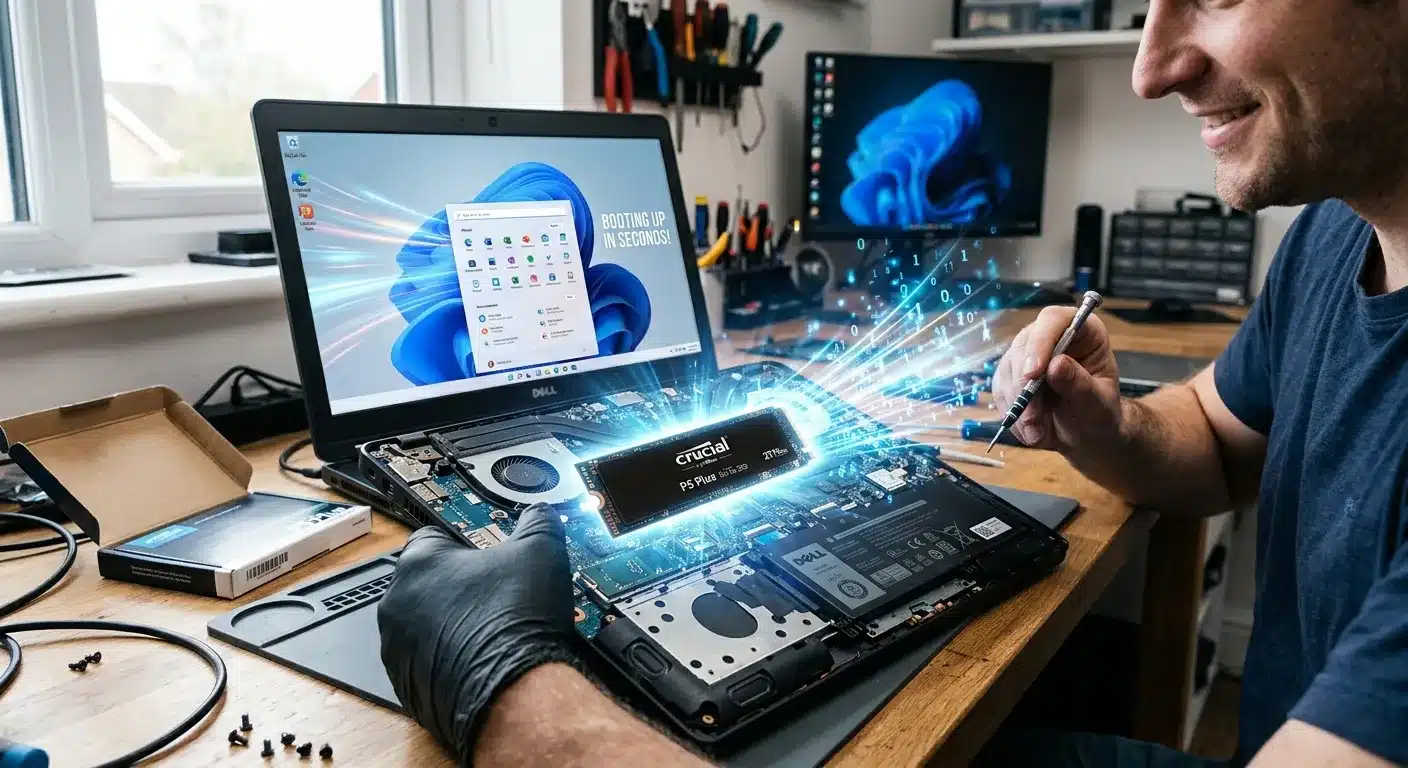
| ۱ | نصب حافظه SSD به جای هارد قدیمی | بسیار بالا (قطعیترین راهکار) |
| ۲ | ارتقاء حافظه RAM (حداقل به ۸ یا ۱۶ گیگ) | بالا |
| ۳ | غیرفعال کردن برنامههای Startup غیرضروری | متوسط |
| ۴ | اسکن کامل سیستم با آنتیویروس | بالا (در صورت وجود بدافزار) |
| ۵ | پاکسازی فایلهای موقت (Disk Cleanup) | متوسط |
| ۶ | تغییر تنظیمات Power Option به High Performance | متوسط |
| ۷ | سرویس فیزیکی (تمیز کردن فن و تعویض خمیر سیلیکون) | بسیار بالا (برای سیستمهای داغ) |
غیرفعال کردن برنامههای Startup
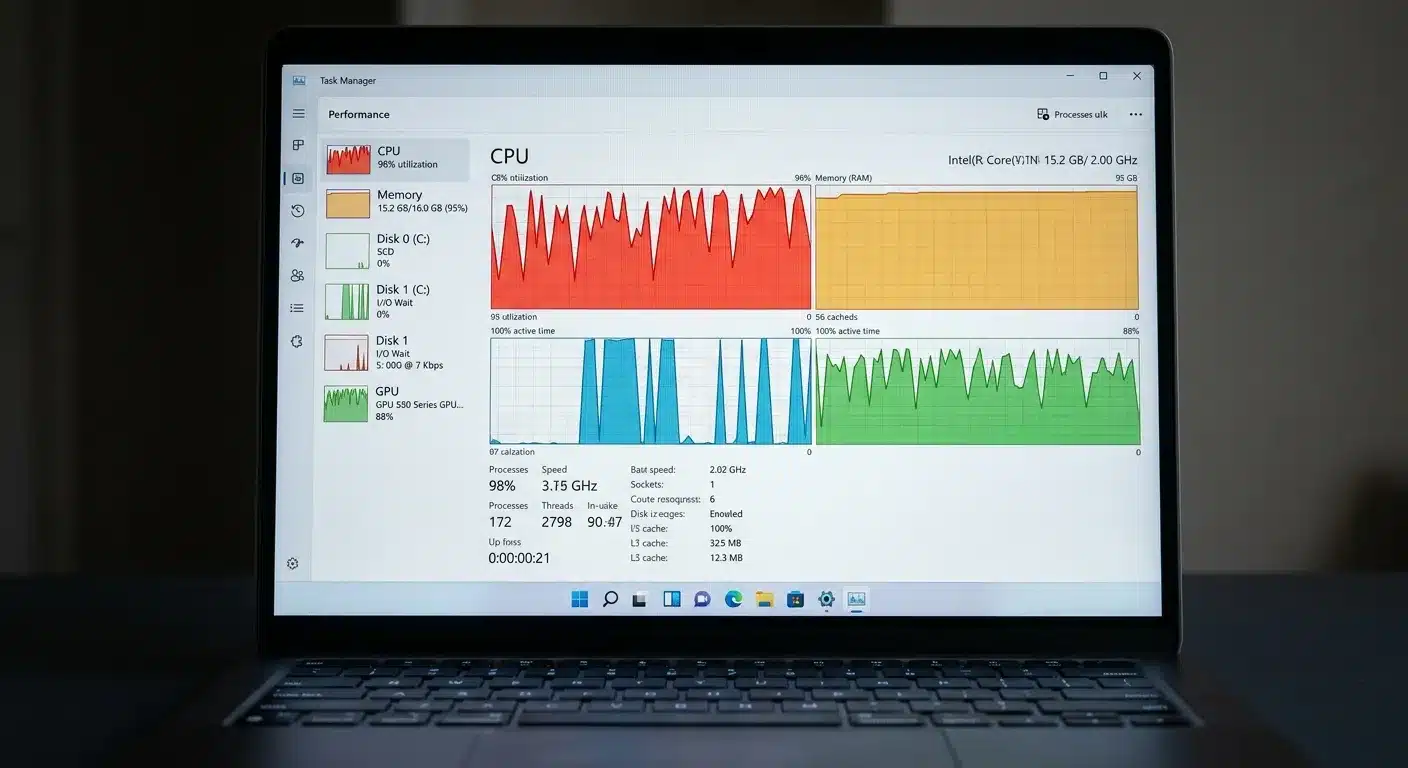
برای این کار کافیست روی نوار وظیفه (Taskbar) کلیک راست کرده و Task Manager را انتخاب کنید. به تب Startup (در ویندوز ۱۱ تب Apps) بروید. روی برنامههایی که نیاز ندارید همزمان با ویندوز باز شوند کلیک راست کرده و Disable را بزنید.
خالی کردن فضای درایو C
پر بودن درایو ویندوز به شدت سرعت را کاهش میدهد. ویندوز برای ایجاد فایلهای موقت به حداقل ۱۵ تا ۲۰ درصد فضای خالی در درایو C نیاز دارد. با جستجوی عبارت Disk Cleanup در منوی استارت، فایلهای کش، آپدیتهای قدیمی و سطل زباله را به راحتی پاک کنید.
۵. اشتباهات رایج که لپتاپ را نابود میکنند!
بسیاری از کاربران برای رفع هنگی لپ تاپ دست به اقداماتی میزنند که نتیجه عکس دارد. از انجام موارد زیر اکیداً خودداری کنید:
- استفاده از نرمافزارهای Registry Cleaner: این برنامهها نه تنها سرعت را زیاد نمیکنند، بلکه با پاک کردن کلیدهای حیاتی رجیستری، باعث خرابی ویندوز میشوند.
- بستن مداوم فرآیندهای سیستمی (svchost.exe): برخی سعی میکنند پروسههای ویندوز را در تسکمنیجر ببندند. این کار باعث کرش شدن آنی سیستم یا صفحه آبی مرگ (BSOD) میشود.
- قرار دادن لپتاپ روی فرش یا پتو: این کار مسیرهای تهویه هوا را مسدود کرده و در عرض چند دقیقه باعث داغ شدن شدید قطعات میشود.
