
چگونه یک درایو را در کامپیوتر مخفی کنیم؟
اگر دنبال مخفی کردن درایو در ویندوز هستید، این کار ساده است اما نسبت به مخفی کردن پوشه کمی زمان و دقت بیشتری لازم دارد. در این مقاله دو روش پرکاربرد برای مخفی کردن درایوهای هارد را با هم مرور می کنیم.
روش اول: استفاده از Disk Management
برای اینکه یک درایو را مخفی کنید، می توانید از ابزار داخلی ویندوز یعنی Disk Management استفاده کنید. مراحل زیر را دنبال کنید:
-
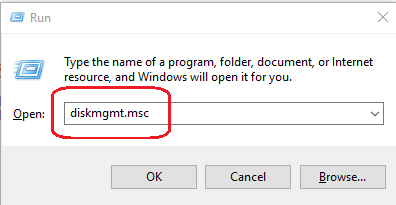
کلیدهای Win + R (کلید ویندوز + R) را همزمان فشار دهید تا پنجره Run باز شود.
-
در پنجره باز شده عبارت diskmgmt.msc را تایپ کرده و Enter بزنید.
-
پس از باز شدن Disk Management می توانید درایوی که می خواهید مخفی شود را انتخاب کرده و با تغییر حرف درایو (Change Drive Letter) آن را از دسترس مخفی کنید.
نکته: این روش کاملاً ایمن است و درایو از دسترس کاربران عادی پنهان می شود، اما اطلاعات داخل آن محفوظ باقی می ماند.
- روش دوم برای دسترسی به Disk Management
راه دوم برای دسترسی به ابزار Disk Management این است که از پنجره This PC اقدام کنید:
-
روی This PC (یا مای کامپیوتر) راست کلیک کرده و گزینه Manage را انتخاب کنید.
-
یک پنجره باز می شود. در پنل سمت چپ، Disk Management را انتخاب کنید.
نکته مهم: هنگام کار با Disk Management دقت کنید. تغییرات اشتباه می تواند باعث از دست رفتن اطلاعات هارد شود، پس فقط تنظیماتی را انجام دهید که مطمئن هستید.
در این پنجره تمام حافظه هایی که به سیستم متصل هستند همراه با جزئیات نمایش داده می شوند. شما می توانید هاردها را فرمت کنید، درایو اضافه یا حذف کنید و تغییرات مختلف دیگر اعمال کنید.
اما هدف ما در اینجا فقط مخفی کردن یک درایو در ویندوز است. یعنی هیچ اطلاعاتی از بین نمی رود و فقط حرف یا نام درایو در File Explorer پنهان می شود. این روش ساده و ایمن است و دسترسی کاربران عادی به درایو را محدود می کند.

مخفی کردن درایو در ویندوز با استفاده از Disk Management
برای مخفی کردن درایو در ویندوز از طریق Disk Management مراحل زیر را دنبال کنید:
-
Disk Management را باز کنید.
-
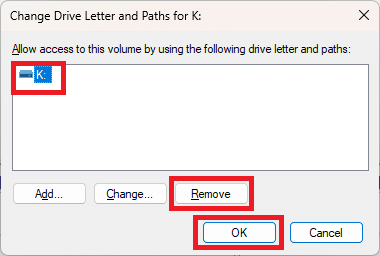
روی درایوی که می خواهید مخفی شود راست کلیک کرده و گزینه Change Drive Letter and Paths را انتخاب کنید.
-
یک پنجره باز می شود که حرف یا مسیر فعلی درایو در آن نمایش داده شده است.
-
دکمه Remove را بزنید.
نکته: اگر درایو در حال استفاده باشد، ویندوز یک هشدار نشان می دهد. مطمئن شوید که برنامه ای به این درایو نیاز ندارد تا مشکلی پیش نیاید.
-
پس از اطمینان، روی OK کلیک کنید.
حال مشاهده می کنید که درایو موردنظر دیگر در File Explorer نمایش داده نمی شود، اما اطلاعات داخل آن محفوظ باقی می ماند. این روش سریع، ایمن و کاربردی برای مخفی کردن درایو در ویندوز است.
روش دوم برای مخفی کردن درایو در ویندوز: استفاده از رجیستری
یکی دیگر از روش های مخفی کردن درایو در ویندوز استفاده از ویرایشگر رجیستری (Registry Editor) است. این روش حساسیت بالایی دارد و نیازمند دقت است، زیرا تغییرات اشتباه می تواند روی عملکرد سیستم تأثیر بگذارد.
باز کردن رجیستری در ویندوز
برای دسترسی به رجیستری مراحل زیر را انجام دهید:
-
کلیدهای Win + R را همزمان فشار دهید تا پنجره Run باز شود.
-
در پنجره باز شده عبارت regedit را تایپ کنید و Enter بزنید.
-
اکنون ویرایشگر رجیستری باز می شود و می توانید تغییرات لازم برای مخفی کردن درایو در ویندوز را انجام دهید.
نکته: قبل از اعمال هر تغییر، توصیه می شود از رجیستری پشتیبان (Backup) تهیه کنید تا در صورت بروز مشکل امکان بازیابی وجود داشته باشد.

پس از باز کردن ویرایشگر رجیستری (Registry Editor)، پنجره ای مشاهده می کنید که شامل تمام تنظیمات ویندوز است، از کوچک ترین گزینه ها گرفته تا تنظیمات کل سیستم.
برای مخفی کردن درایو در ویندوز باید به مسیر زیر بروید:
HKEY_LOCAL_MACHINE\Software\Microsoft\Windows\CurrentVersion\Policies\Explorer
نکته: این بخش شامل تنظیمات حیاتی ویندوز است، بنابراین قبل از ایجاد تغییرات توصیه می شود از رجیستری پشتیبان (Backup) تهیه کنید. تغییرات اشتباه می تواند باعث مشکلات سیستمی شود.
در ادامه، با ایجاد یک مقدار جدید در این مسیر می توانید درایو موردنظر را از File Explorer مخفی کنید، بدون آنکه اطلاعات داخل آن از بین برود.

پس از رسیدن به مسیر زیر در ویرایشگر رجیستری:
HKEY_LOCAL_MACHINE\Software\Microsoft\Windows\CurrentVersion\Policies\Explorer
می توانید مسیر را یکی یکی باز کنید یا کل آدرس را کپی کرده و در آدرس بار رجیستری وارد کنید و Enter بزنید تا مستقیم به مقصد برسید (روش کپی سریع تر و راحت تر است).
ایجاد مقدار جدید برای مخفی کردن درایو
-
روی شاخه Explorer راست کلیک کنید.
-
موس را روی گزینه New نگه دارید تا لیست دیگری باز شود.
-
روی DWORD (32-bit) Value کلیک کنید.
-
یک آیتم جدید در سمت راست ایجاد می شود با نام New Value #1.
-
نام این آیتم را به NoDrives تغییر دهید.
نکته: این مقدار جدید پایه اصلی برای مخفی کردن درایو در ویندوز است و با تغییر مقدار آن می توان درایوهای دلخواه را از File Explorer پنهان کرد، بدون آنکه اطلاعات داخل آن حذف شود.


تعیین درایوهایی که می خواهید مخفی شوند
پس از ایجاد مقدار NoDrives در رجیستری، روی آن راست کلیک کنید تا پنجره ای مشابه تصویر باز شود.
-
در این پنجره گزینه Decimal را انتخاب کنید.
-
حالا باید یک عدد وارد کنید تا مشخص شود کدام درایوها مخفی شوند.
نکته: هر درایو با یک کد مخصوص شناخته می شود. با وارد کردن عدد مناسب، می توانید یک یا چند درایو را از File Explorer مخفی کنید، بدون آنکه اطلاعات داخل آنها حذف شود.
در ادامه، فهرستی از کدهای مربوط به هر درایو ارائه شده است تا بتوانید به راحتی درایو موردنظر خود را مخفی کنید.

مخفی کردن چندین درایو به صورت همزمان
برای مخفی کردن درایو در ویندوز، هر درایو با یک کد عددی مشخص میشود:
-
بهعنوان مثال، برای مخفی کردن درایو E عدد 16 و برای درایو K عدد 1024 است.
اگر بخواهید چند درایو را همزمان مخفی کنید، کافی است عددهای مربوط به آن درایوها را با هم جمع کنید.
-
مثال: برای مخفی کردن درایوهای E و K، عدد 16 + 1024 = 1040 را در قسمت Value Data وارد کنید.
-
اگر بعدها بخواهید درایو J را هم اضافه کنید، عدد مربوطه یعنی 512 را با عدد قبلی جمع میکنید: 1040 + 512 = 1552.
به همین شکل میتوانید هر تعداد درایو را که میخواهید، مخفی کنید
در جدول زیر کد هر درایو برای مخفی کردن آمده است:
| درایو | کد درایو |
| نمایش همه ی درایو | 0 |
| A | 1 |
| B | 2 |
| C | 4 |
| D | 8 |
| E | 16 |
| F | 32 |
| G | 64 |
| H | 128 |
| I | 256 |
| J | 512 |
| K | 1024 |
| L | 2048 |
| M | 4096 |
| N | 8192 |
| O | 16384 |
| P | 32768 |
| Q | 65536 |
| R | 131072 |
| S | 262144 |
| T | 524288 |
| U | 1048576 |
| V | 2097152 |
| W | 4194304 |
| X | 8388608 |
| Y | 16777216 |
| Z | 33554432 |
| مخفی کردن همه ی درایوها | 67108863 |
