
چگونه تاریخچه فایلهایی که اخیرا در ویندوز باز شده است را پاکسازی کنیم؟

فایلهایی که در ویندوز باز یا مشاهده میکنید مخصوصا عکس ها و موزیک ها در پوشه ای به نام Recent ذخیره میشوند.
البته نه اینکه خود فایل دوباره در آنجا کپی شود بلکه یک میانبر از آن فایل در پوشه ی Recent ایجاد میشود و دیگران میتوانند با باز کردن این پوشه متوجه شوند شما اخیرا به چه فایلهایی دسترسی داشته اید.
هر برنامه هم به طور جداگانه برای خودش یک Recent Items دارد که فایلهایی که با آن برنامه باز کرده اید در این لیست ذخیره میشوند.
معمولا این جزئیات در رجیستری ویندوز ذخیره میشوند و پرداختن به همه ی برنامه ها به مقاله ای مفصل نیازمند است.
چنانچه میخواهید تاریخچه برنامه ی خاصی را حذف کنید در قسمت نظرات برایمان بنویسید تا آدرس رجیستری آن ارسال شود.
روش های که ما در پایین گفته ایم مربوط به تاریخچه خود ویندوز است و به برنامه خاصی اشاره ندارد.
با این روش ها میتوانید رد پای خود را در کامپیوتر پاک کنید تا کسی متوجه نشود اخیرا چه فایلهایی باز و استفاده شده است.

روش های پاکسازی تاریخچه کامپیوتر و ویندوز
برای دسترسی به پوشه ی Recent کلیدهای پنجره با R را به صورت همزمان نگه دارید تا Run ویندوز باز شود.
در پنجره ی باز شده عبارت Recent را تایپ کنید و اینتر را بزنید.
پوشه ای که باز میشود حاوی فایلهای اخیرا مشاهده شده است.
روش دوم استفاده از رجیستری است.
در واقع هر کار که شما با کامپیوتر انجام میدهید در رجیستری ثبت میشود.
توصیه میکنیم چنانچه با رجیستری آشنایی ندارید بی خیال این قسمت شوید و رجیستری را باز نکنید چرا که دستکاری آن ممکن است باعث از دست رفتن ویندوز شود.
برخی از آدرس هایی که میتوانید از آنها برای دسترسی به تاریخچه ها استفاده کنید:
1- HKEY_CURRENT_USER\SOFTWARE\Microsoft\Windows\CurrentVersion\Explorer\TypedPaths
2- HKEY_CURRENT_USER\Software\Microsoft\Windows\CurrentVersion\Explorer\ComDlg32\OpenSavePidlMRU
روش سوم: استفاده از آنتی ویروس پازهر برای پاکسازی تاریخچه ویندوز
حذف تاریخچه فایلهای اخیرا باز شده در ویندوز | پاک کردن ردپا در ویندوز
ابتدا آنتی ویروس پازهر را اجرا کنید.سپس به صفحه ابزارها بروید و “پاکسازی فایلهای اضافی” را انتخاب نمایید.
در این بخش روی دکمه ی “فایلهای اخیر” کلیک نمایید تا فایلهایی که اخیرا باز کرده اید لیست شوند.
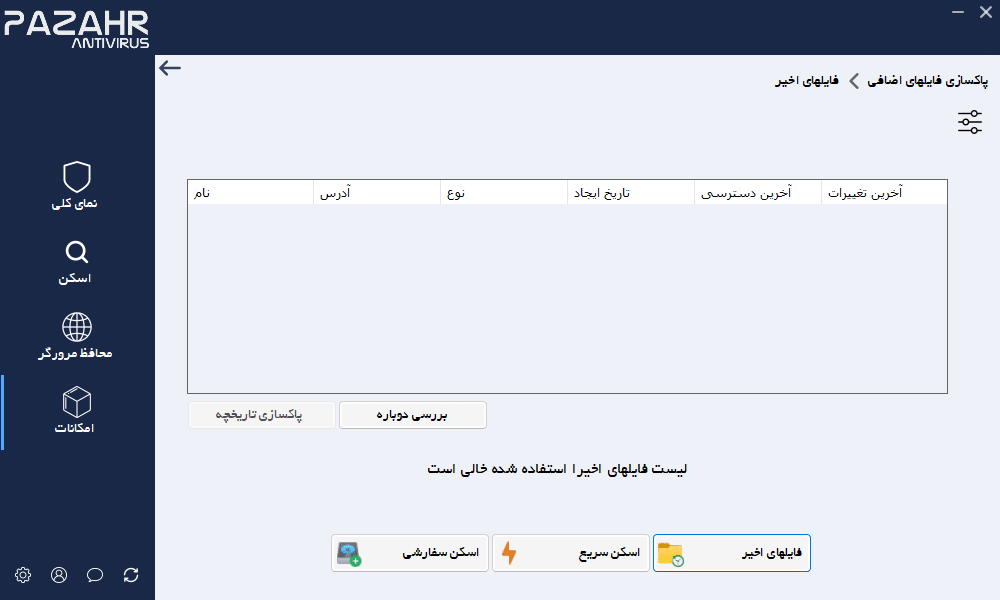
با کلیک روی دکمه “فایلهای اخیر” لیست فایلهایی که اخیرا از آنها استفاده کرده اید لیست خواهد شد.برای مثال فیلم هایی که تماشا کرده اید یا اسناد آفیس که با آنها سروکار داشته اید.همه ی این فایلها با جزئیات مربوط به هر کدام در این بخش نمایش داده میشوند.
برای پاکسازی این لیست میتوانید از دکمه ای که به همین منظور در پایین صفحه قرار گرفته است استفاده نمایید.
