
راهنمای حذف ویروس اتوران (Autorun) و پاکسازی کامل کامپیوتر
احتمالاً برای شما هم پیش آمده است که پس از اتصال فلش مموری به کامپیوتر، سیستم شما دچار کندی شدید شده یا فایلهایتان ناگهان ناپدید شوند. یکی از اصلیترین مقصران این اتفاقات، ویروس اتوران (Autorun) است. این بدافزار مخفی، به محض اتصال درایوهای خارجی، کدهای مخرب خود را اجرا کرده و به سرعت در سراسر سیستم پخش میشود. در این پست ، قصد داریم به طور کامل ماهیت فایل autorun.inf را بررسی کنیم و روشهای قطعی حذف ویروس اتوران را در نسخههای مختلف ویندوز به صورت مرحلهبهمرحله به شما آموزش دهیم. با مطالعه این راهنما، قادر خواهید بود امنیت سیستم خود را در برابر این تهدید رایج تضمین کنید.
- ۱. ویروس اتوران چیست و فایل Autorun.inf چگونه کار میکند؟
- ۲. تفاوت اجرای اتوران در ویندوزهای ۷، ۸، ۱۰ و ۱۱
- ۳. چرا ویروس اتوران به شدت خطرناک است؟
- ۴. علائم آلودگی کامپیوتر به ویروس Autorun
- ۵. آموزش گامبهگام و دستی حذف ویروس اتوران
- ۶. روشهای پیشگیری از آلودگی مجدد
- ۷. سوالات متداول درباره پاکسازی فلش مموری
ویروس اتوران چیست و فایل Autorun.inf چگونه کار میکند؟
در حقیقت، فایل autorun.inf به خودی خود یک ویروس نیست. این فایل یک اسکریپت متنی ساده است که مایکروسافت در ابتدا آن را برای اجرای خودکار برنامهها (مانند نصبکننده بازیها یا نرمافزارها) هنگام قرار دادن CD یا اتصال فلش مموری در سیستمعامل تعبیه کرد. ساختار این فایل بسیار ساده است و معمولاً شامل دستوراتی برای تعیین آیکون درایو و اجرای یک فایل اجرایی (exe) خاص است.
نویسندگان بدافزارها از این قابلیت کاربردی سوءاستفاده کردند. آنها ویروسهای خود را درون فلش مموری کپی کرده و یک فایل autorun.inf در کنار آن قرار میدهند. به محض اینکه کاربر فلش را به ویندوز متصل میکند، سیستمعامل دستورات داخل فایل اتوران را خوانده و فایل مخرب (ویروس) را در پسزمینه بدون اطلاع کاربر اجرا میکند.
تفاوت عملکرد و اجرای اتوران در ویندوزهای ۷، ۸، ۱۰ و ۱۱
نحوه برخورد سیستمعامل ویندوز با فایلهای خوداجرا در طول زمان تغییرات گستردهای داشته است:
| نسخه ویندوز | وضعیت پیشفرض AutoPlay / Autorun | سطح آسیبپذیری خودکار |
|---|---|---|
| ویندوز 7 | اجرای خودکار فایلهای مخرب در صورت عدم آپدیت سیستم. قابلیت AutoPlay دیالوگها را نمایش میدهد. | بسیار بالا |
| ویندوز 8 و 8.1 | مایکروسافت اجرای خودکار autorun.inf را برای درایوهای USB به طور کامل غیرفعال کرد. | متوسط |
| ویندوز 10 | تنها درایوهای نوری (CD/DVD) اجازه اجرای autorun.inf را دارند. بدافزارها از ترفندهای مهندسی اجتماعی استفاده میکنند. | پایین (اجرای خودکار غیرفعال) |
| ویندوز 11 | امنیت بسیار بالا. اتوران متوقف شده و سیستمهای امنیتی داخلی فورا فایلهای مشکوک در ریشه درایو را مسدود میکنند. | بسیار پایین |
همانطور که میبینید، در ویندوزهای ۱۰ و ۱۱، ویروس اتوران دیگر به صورت خودکار اجرا نمیشود. اما هکرها تسلیم نشدهاند! آنها با مخفی کردن پوشههای اصلی شما و ایجاد فایلهای اجرایی که ظاهر یک پوشه را دارند، شما را فریب میدهند تا خودتان با دابلکلیک، ویروس را اجرا کنید.
چرا ویروس اتوران به شدت خطرناک است؟
این نوع بدافزار به عنوان یک "حامل" یا دروازه ورودی عمل میکند. فایل اتوران معمولاً راه را برای ورود تروجانها، باجافزارها و کیلاگرها باز میکند. ویروس اتوران در کنار بدافزارهای مخربی مانند ویروس نیوفولدر و ویروس شورتکات جزء ویروسهای بسیار خطرناک برای سیستمهای کاربران خانگی و سازمانی محسوب میشوند. این بدافزارها با تغییر رجیستری، پروسههای اصلی سیستم را در دست میگیرند و اجازه دسترسی به ابزارهای مدیریتی مانند Task Manager یا Folder Options را نمیدهند.
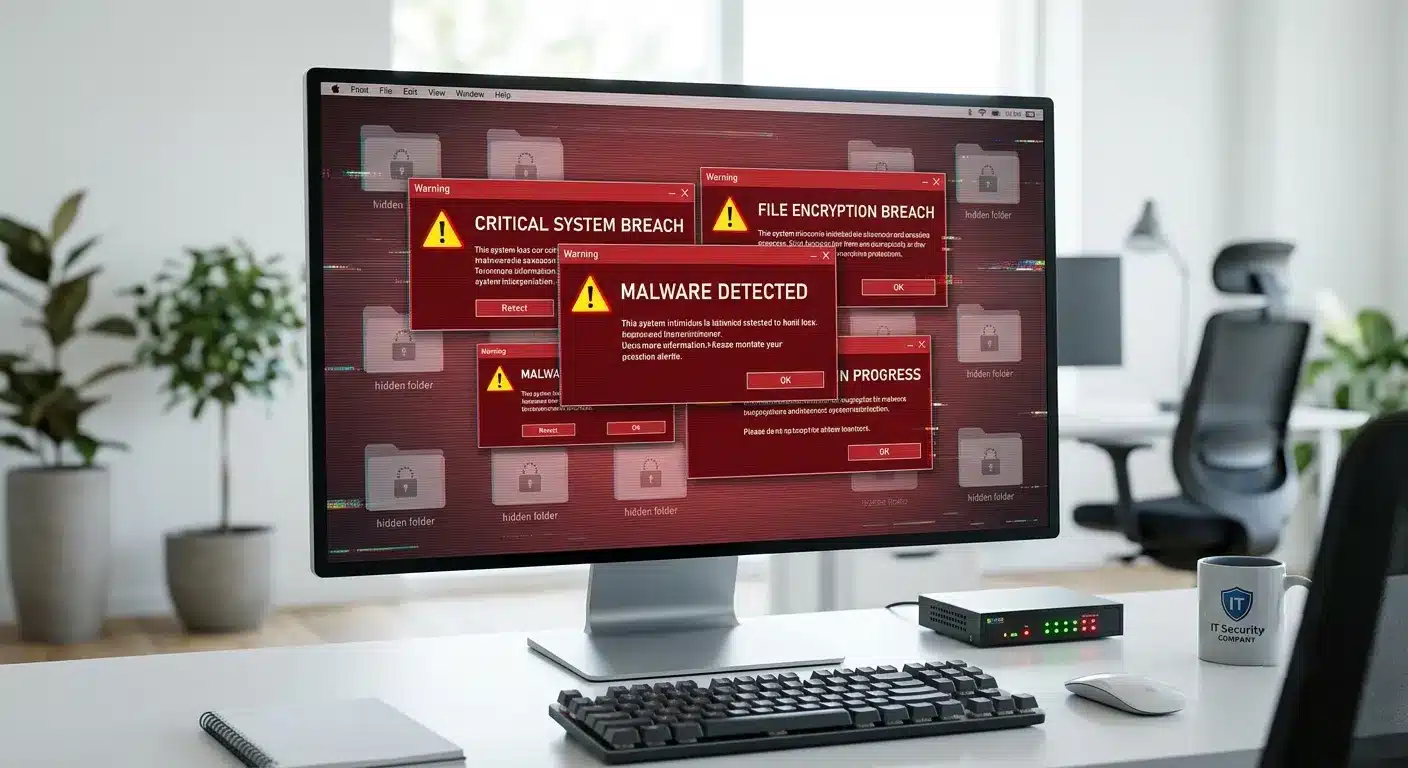
نشانهها و علائم آلودگی سیستم به ویروس Autorun
اگر نشانههای زیر را در کامپیوتر خود مشاهده کردید، سیستم شما قطعا نیازمند پاکسازی فلش مموری و درایوها است:
- عدم امکان باز کردن درایوها با دابل کلیک (باز شدن پنجره Open With).
- غیرفعال شدن بخش Show hidden files and folders در تنظیمات ویندوز و عدم نمایش فایلهای مخفی.
- غیرفعال شدن Task Manager و Registry Editor توسط مدیر سیستم (Administrator).
- کند شدن ناگهانی سرعت بوت ویندوز و عملکرد کلی سیستم.
- ساخته شدن فایل
autorun.infدر تمام درایوهای هارد دیسک.
آموزش گامبهگام و دستی برای حذف ویروس اتوران
برای از بین بردن این بدافزار، باید پروسه مخرب را متوقف کرده، اثرات آن را از رجیستری پاک کنیم و فایلهای سیستمی آلوده را حذف نماییم. مراحل زیر را با دقت دنبال کنید.
مرحله اول: توقف پروسههای مخرب در پسزمینه
ابتدا باید مانع از فعالیت ویروس شویم. با فشردن کلیدهای ترکیبی Ctrl + Shift + Esc وارد Task Manager شوید. به تب Processes بروید و به دنبال فایلهای اجرایی مشکوک با نامهایی شبیه به wscript.exe، cscript.exe یا نامهای رندوم (مثل xyt.exe) بگردید و روی آنها End Task بزنید. اگر میخواهید بدانید ویروسها چگونه با روشن شدن ویندوز فعال میشوند، پیشنهاد میکنیم مقاله مدیریت برنامههای خوداجرا در Startup ویندوز را مطالعه کنید.
مرحله دوم: حذف فایلهای مخفی و سیستمی اتوران با Command Prompt
ویروس اتوران خود را به عنوان فایل سیستمی مخفی میکند تا به راحتی قابل پاک کردن نباشد. ما از ابزار خط فرمان برای تغییر ویژگیهای این فایل استفاده میکنیم. برای آشنایی کاملتر با منطق این دستورات، میتوانید به مقاله پیدا کردن فایلهای مخفی شده در فلش مراجعه کنید.
- در منوی استارت عبارت
cmdرا جستجو کرده و روی Command Prompt راستکلیک کرده و Run as administrator را انتخاب کنید. - نام درایو آلوده را تایپ کنید (مثلاً اگر فلش شما درایو F است، بنویسید
F:و اینتر بزنید). - دستور زیر را به دقت تایپ کرده و کلید Enter را فشار دهید:
این دستور ویژگیهای مخفی، فقط خواندنی و سیستمی را از تمامی فایلها برمیدارد. حالا وارد درایو خود شوید و فایل autorun.inf و فایلهای اجرایی ناشناس (exe یا vbs) را به صورت دستی با Shift+Delete حذف کنید.
مرحله سوم: پاکسازی رجیستری ویندوز
برای جلوگیری از اجرای مجدد، کلیدهای ترکیبی Win + R را فشرده و regedit را تایپ کنید تا ویرایشگر رجیستری باز شود. مسیر زیر را دنبال کنید:
روی کلید MountPoints2 راستکلیک کرده و آن را Delete کنید. این کار حافظه کش مربوط به اتوران درایوها را پاک میکند و باعث میشود ویندوز تنظیمات پیشفرض و امن را مجددا بارگذاری کند.
پیشگیری از آلودگی مجدد به ویروسهای فلش مموری
برای جلوگیری از اجرای خودکار فلش و ورود مجدد این بدافزارها به سیستم، رعایت چند نکته ضروری است. همیشه ویژگی AutoPlay را در ویندوز غیرفعال نگه دارید. برای این کار در ویندوز ۱۰ و ۱۱، وارد Settings شده، به بخش Bluetooth & devices و سپس AutoPlay بروید و تیک گزینه Use AutoPlay for all media and devices را خاموش کنید.
علاوه بر این، هرگز روی فایلها و پوشههای داخل فلش مموری که آیکون آنها شبیه به شورتکات است کلیک نکنید. همیشه از طریق پنل سمت چپ در File Explorer (بخش Navigation pane) روی نام درایو کلیک کنید تا وارد آن شوید؛ این کار باعث دور زدن اجرای فایلهای اتوران مخفی میشود.
حذف دائم ویروسها بدون نیاز به دستورات پیچیده
اگر ترجیح میدهید بدون استفاده از ابزارها و روشهای پیچیده سیستم خود را ایمن کنید، میتوانید از آنتیویروس پازهر استفاده کنید. این نرمافزار علاوه بر تامین امنیت، امکان مدیریت مصرف اینترنت، بررسی وضعیت اتصال شبکه داخلی/بینالملل و مانیتورینگ در دسترس بودن وبسایتها را نیز در اختیار شما قرار میدهد.
دانلود رایگان آنتیویروس برای ویندوز